TodoList,是一款极简待办软件,目前已正式推出 v1.2.0 版本。参考借鉴了 Microsoft Todo,主打极简、无广告、无需登录、零门槛上手使用。数据全部存储本地,隐私无需担心。
添加待办
基础操作
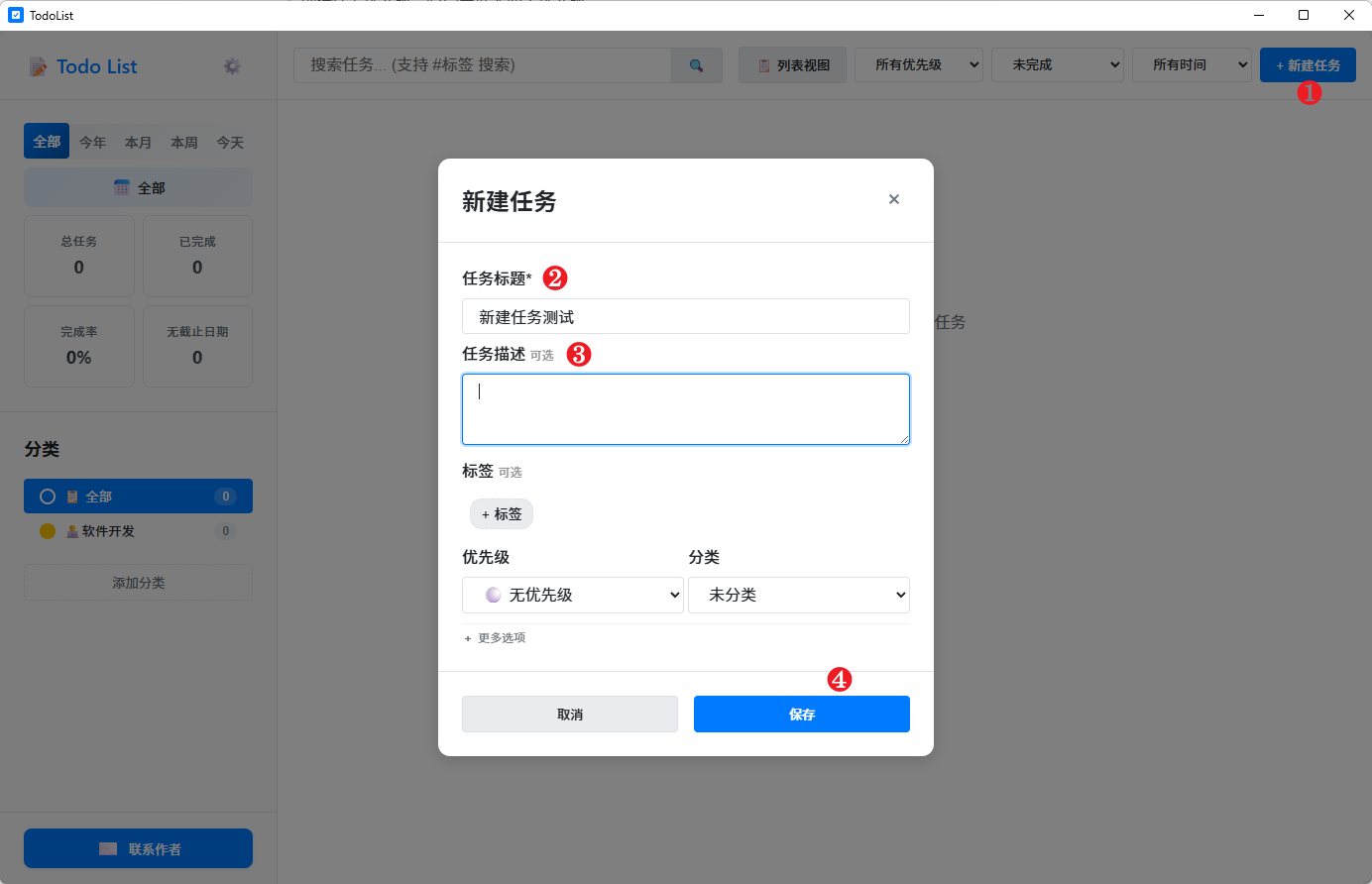
- 点击【+新建任务】
- 输入标题
- 输入描述(非必填)
- 点击【保存】
待办标签
标签是"给待办任务贴上多个可搜索的小便利贴"。
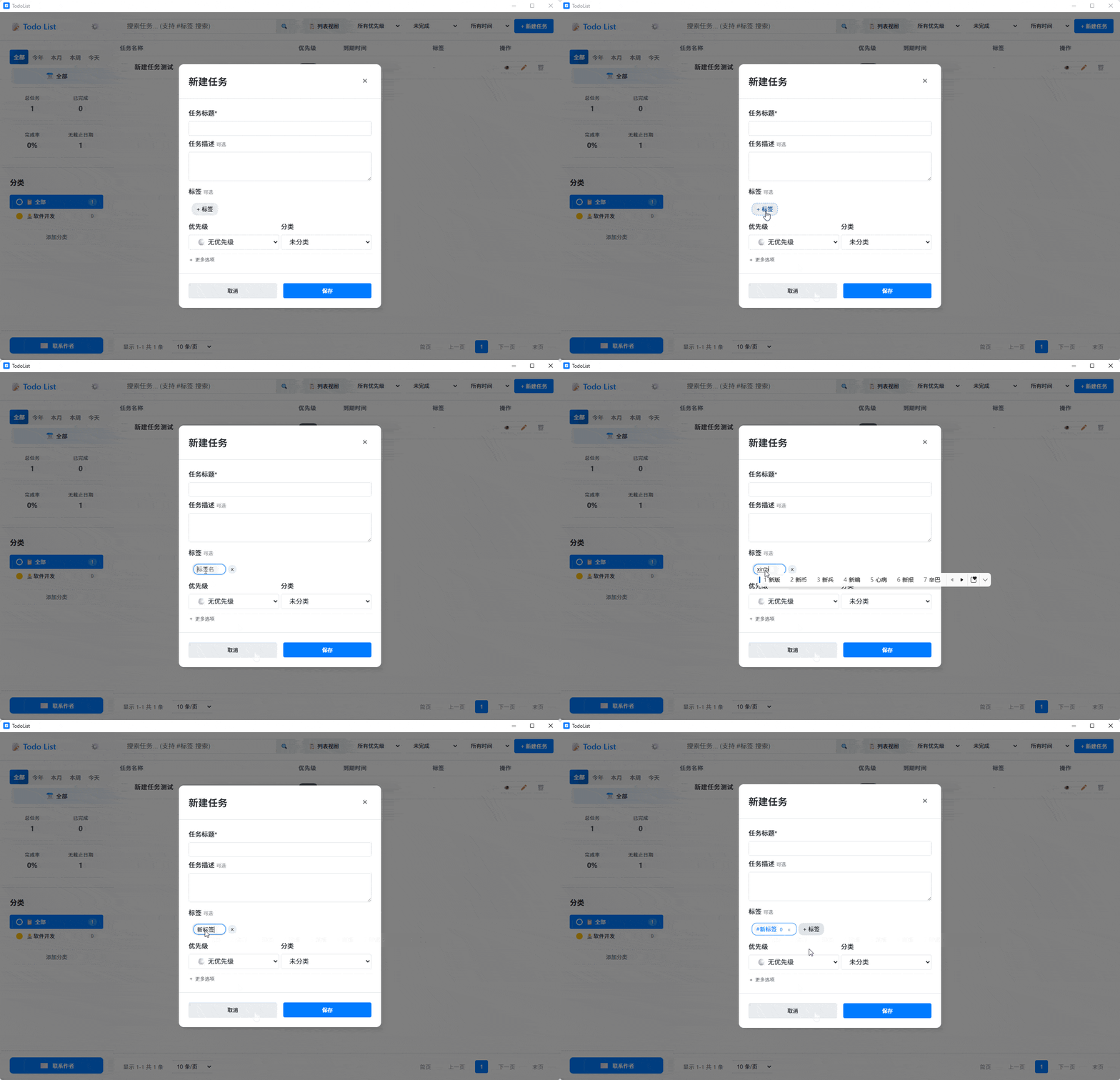
在新建待办任务时,可以新增标签。点击【+标签】,文本变为可输入状态,输入标签名称,键入【Enter】键
在新建待办任务时,也可以直接选择标签。默认未选中的标签是黑色字体,而被选择的标签是蓝色字体
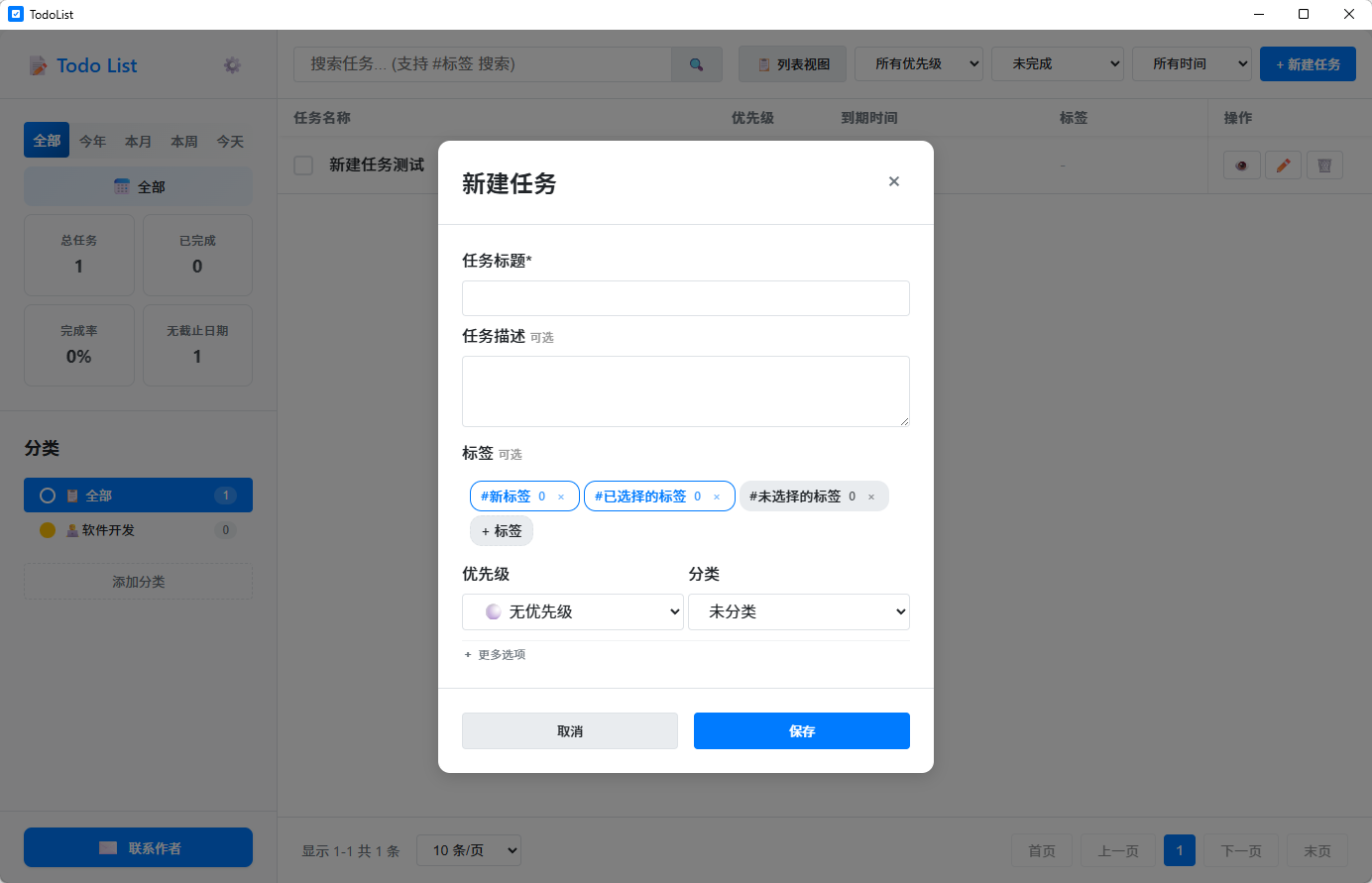
标签被0个待办任务标记时,则可以点击具体标签右侧的【x】,来删除标签
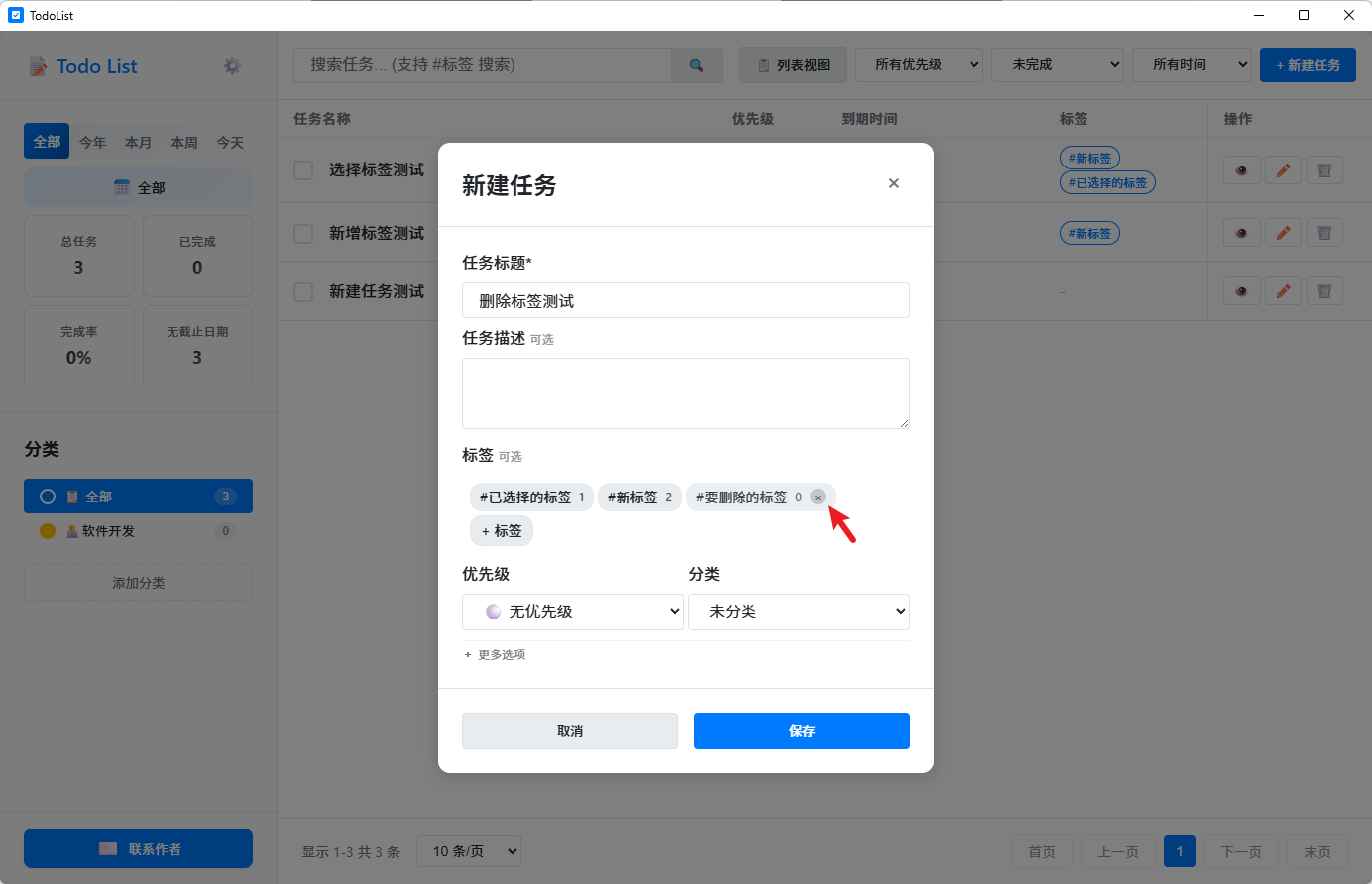
v1.1.0新增特性:标签管理
老版本虽然支持用「#」关键字搜索带特定标签的任务,但前提是你得先记得标签叫啥——这其实挺反直觉的。
新版本直接在左侧菜单栏把所有标签罗列出来,点哪个就自动联动搜索,一目了然,再也不用靠脑子记了。
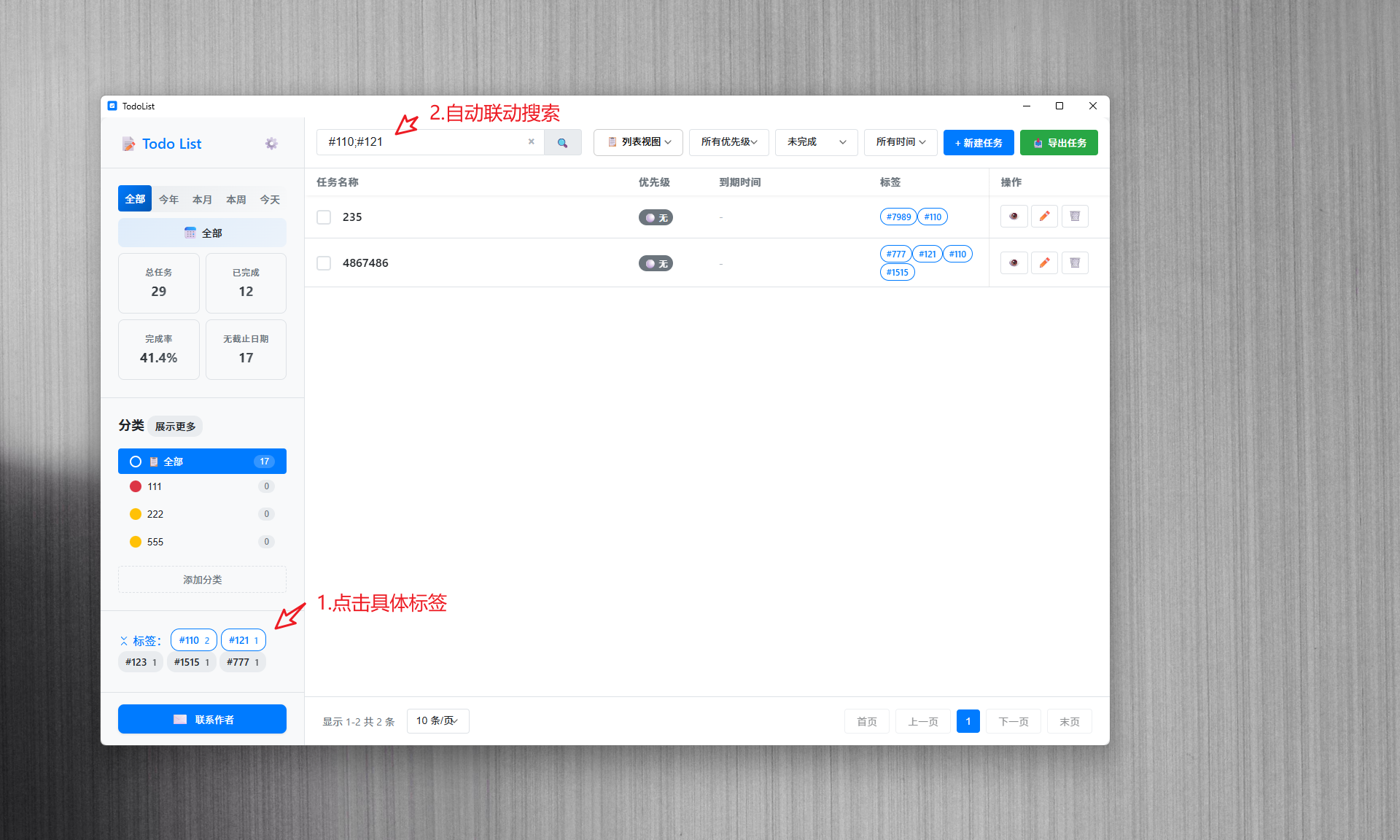
💡 小彩蛋:实现多标签搜索时,其实是顺带做了多条件"或"搜索——你在搜索栏输入多个关键词,只要满足其中一个,结果就会出来,非常灵活。
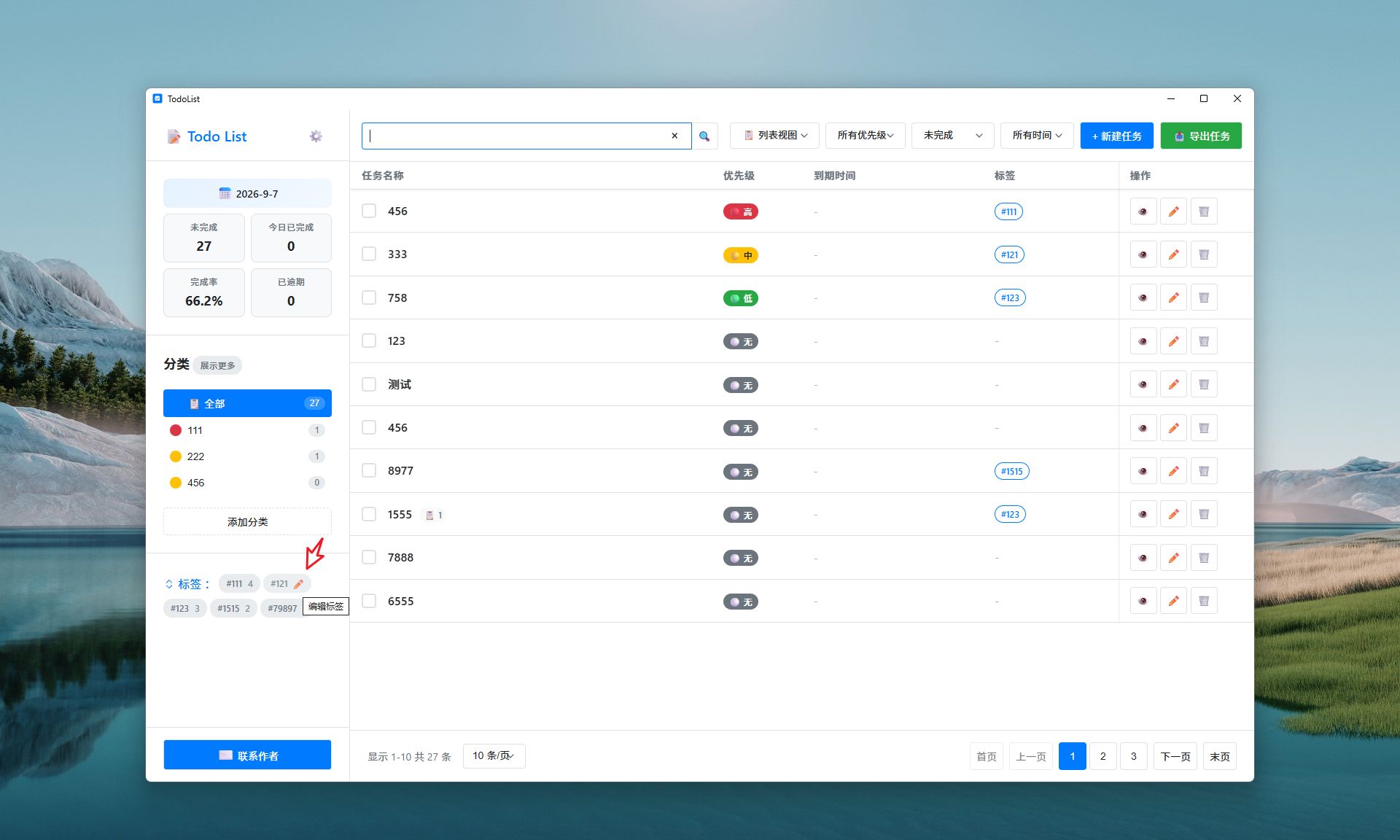
v1.2.0新增特性:标签编辑
老版本不支持标签编辑功能,在v1.2.0版本也给补充上了。
待办优先级
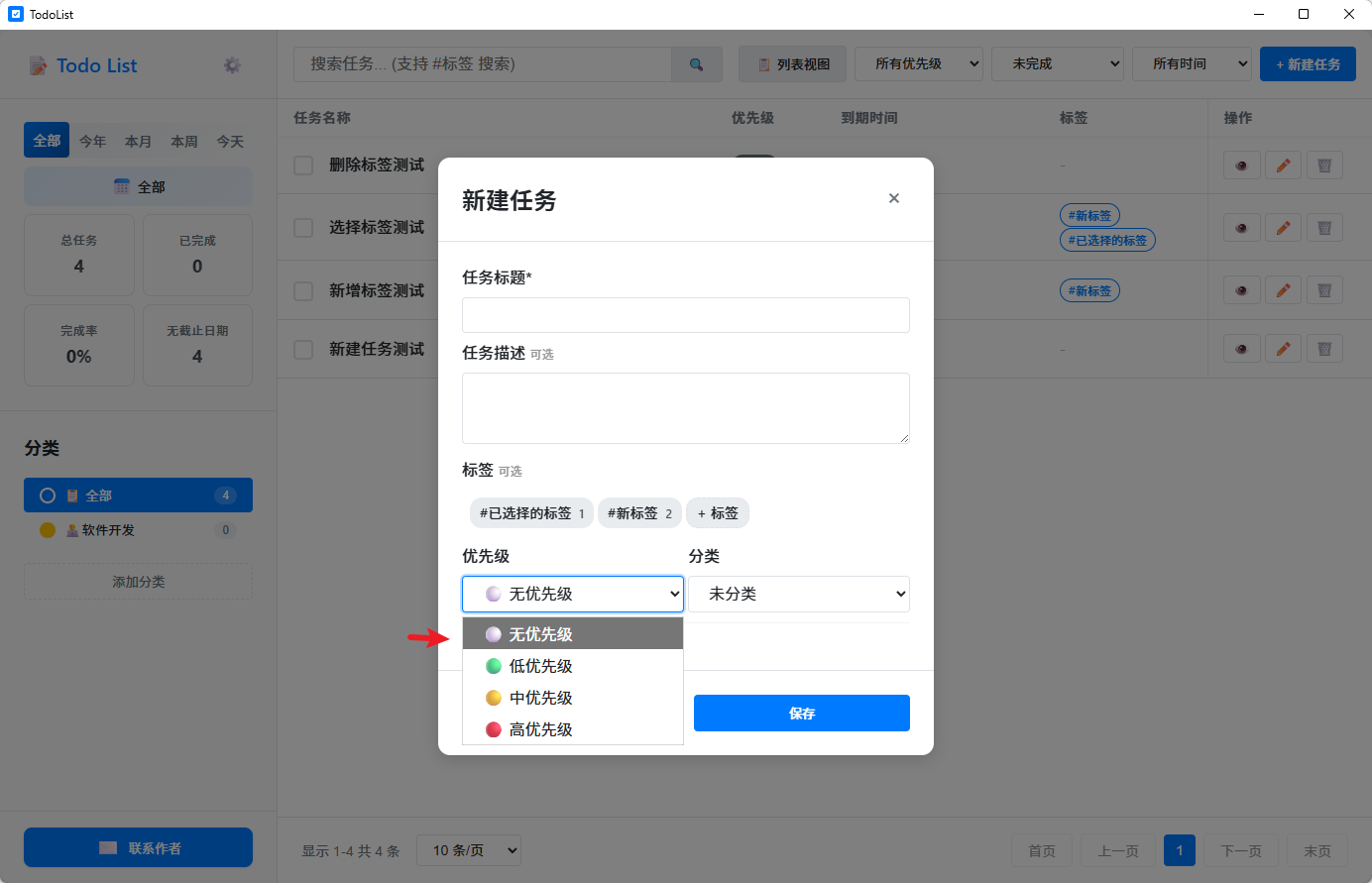
待办任务有4种优先级供选择,默认是无优先级。
待办分类
待办任务可以进行分类,默认是未分类。
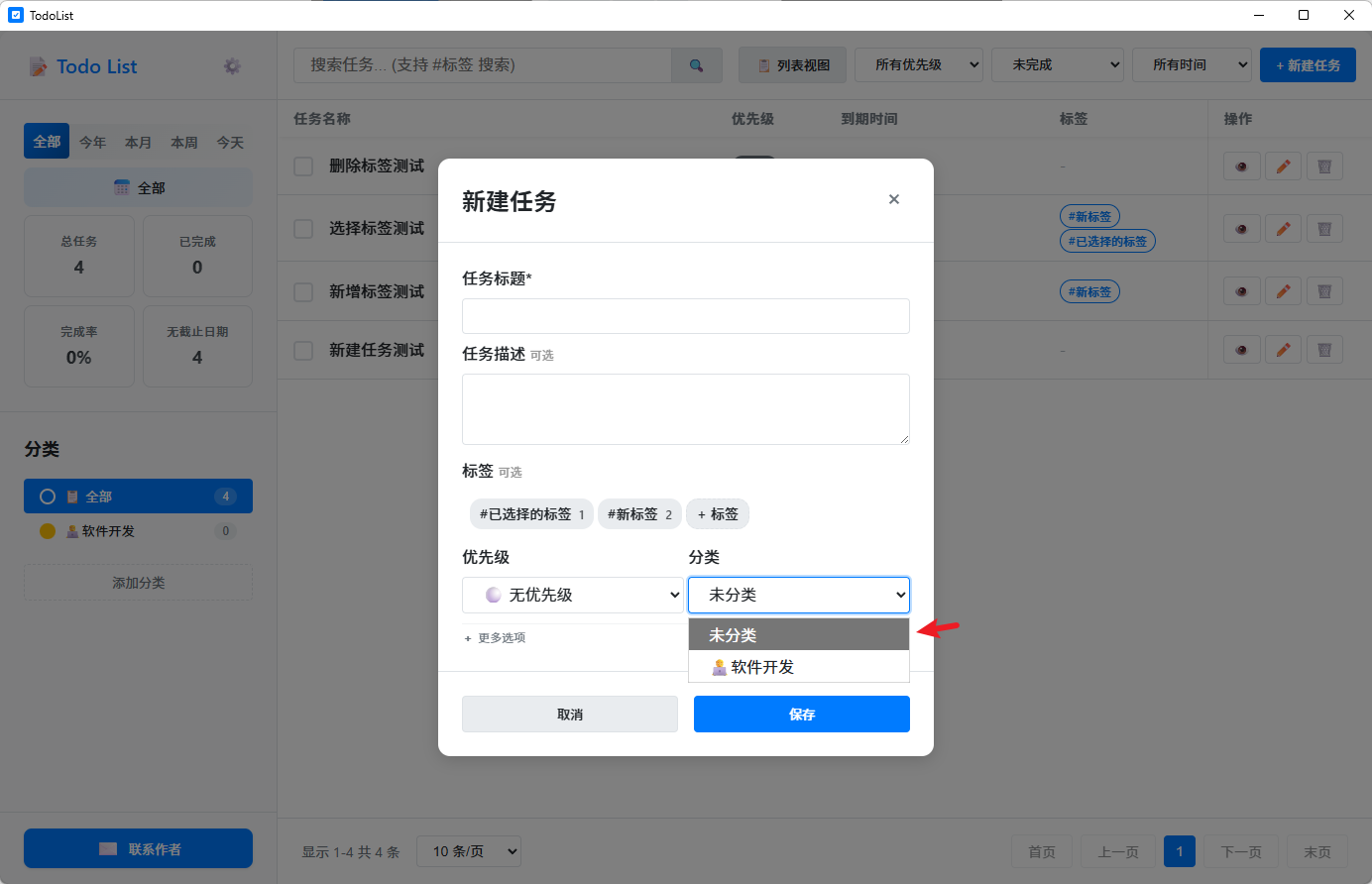
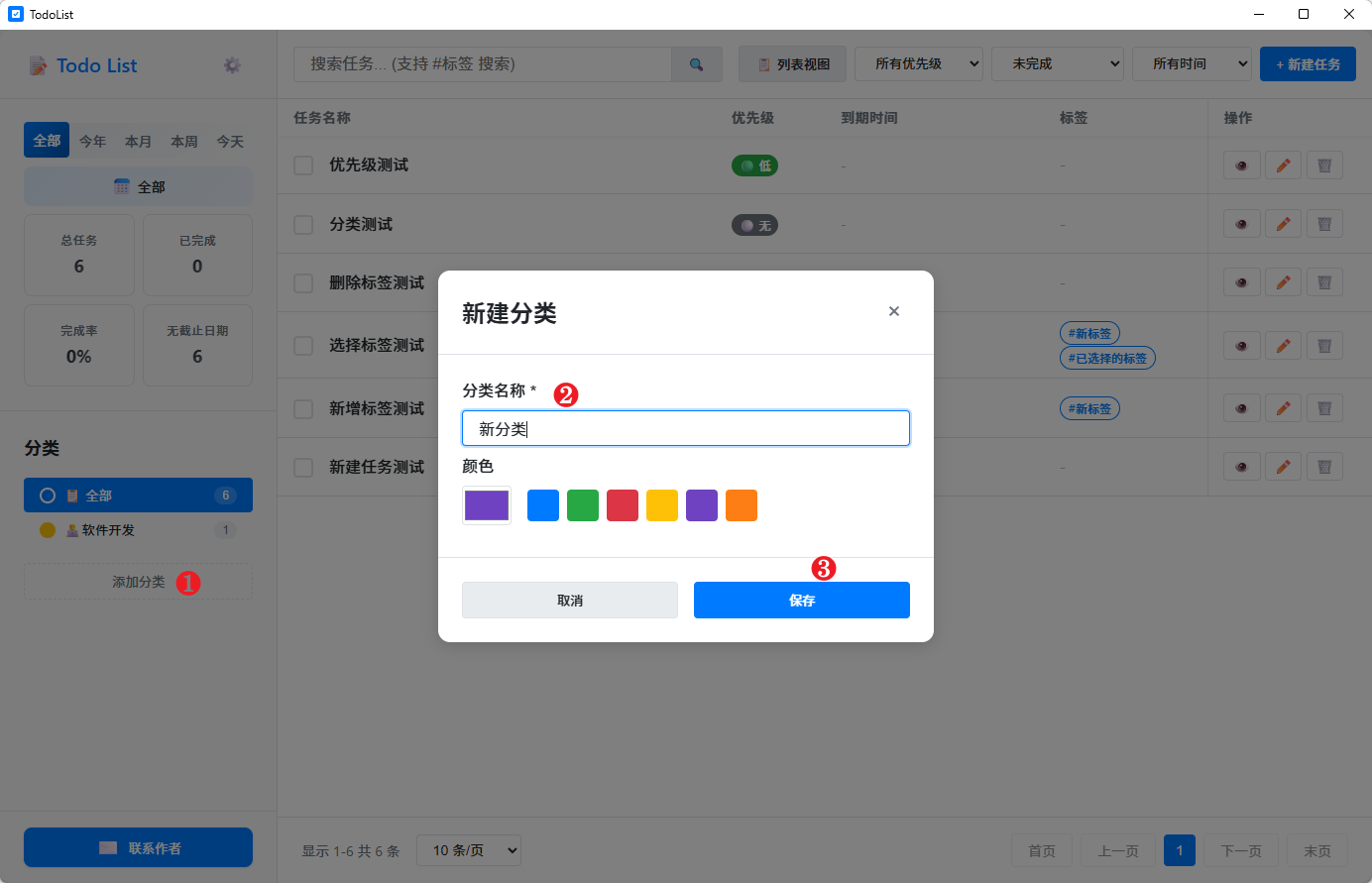
如果需要添加分类,则需要点击左侧的【添加分类】,在弹窗中输入分类名称,点击【保存】确认。
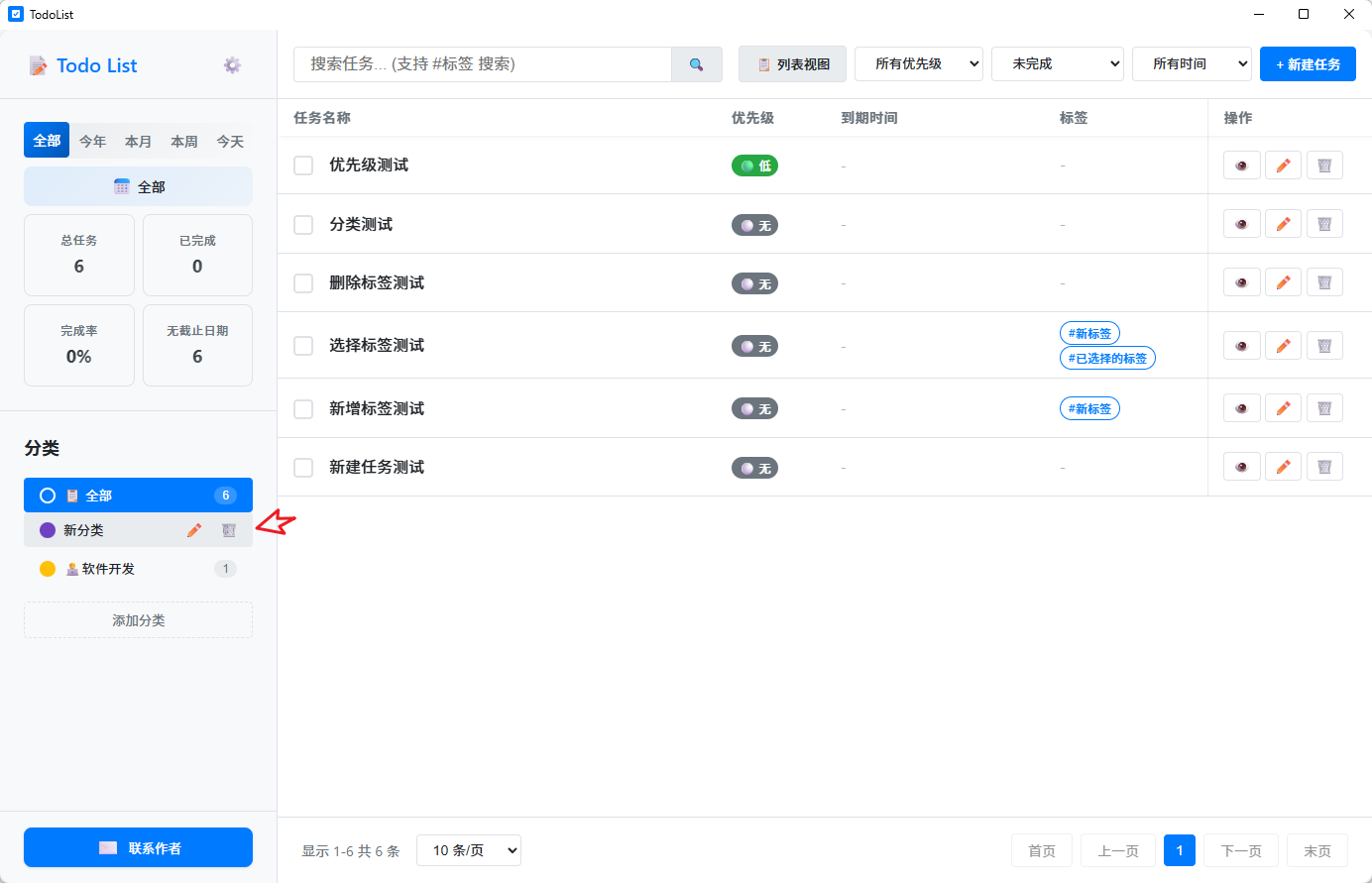
当鼠标移到具体分类项后,即显示【✏️】和【🗑️】按钮:
- 点击【✏️】按钮,可以对分类名称进行修改
- 点击【🗑️】按钮,可以删除具体分类
说明:分类和标签使用区别在于分类是"把任务放到唯一的一个文件夹里",标签是"给任务贴上多个可搜索的小便利贴"。如果你发现自己经常为一个任务该归到哪个文件夹而纠结,那就说明这个场景用多标签更合适。
待办截止时间
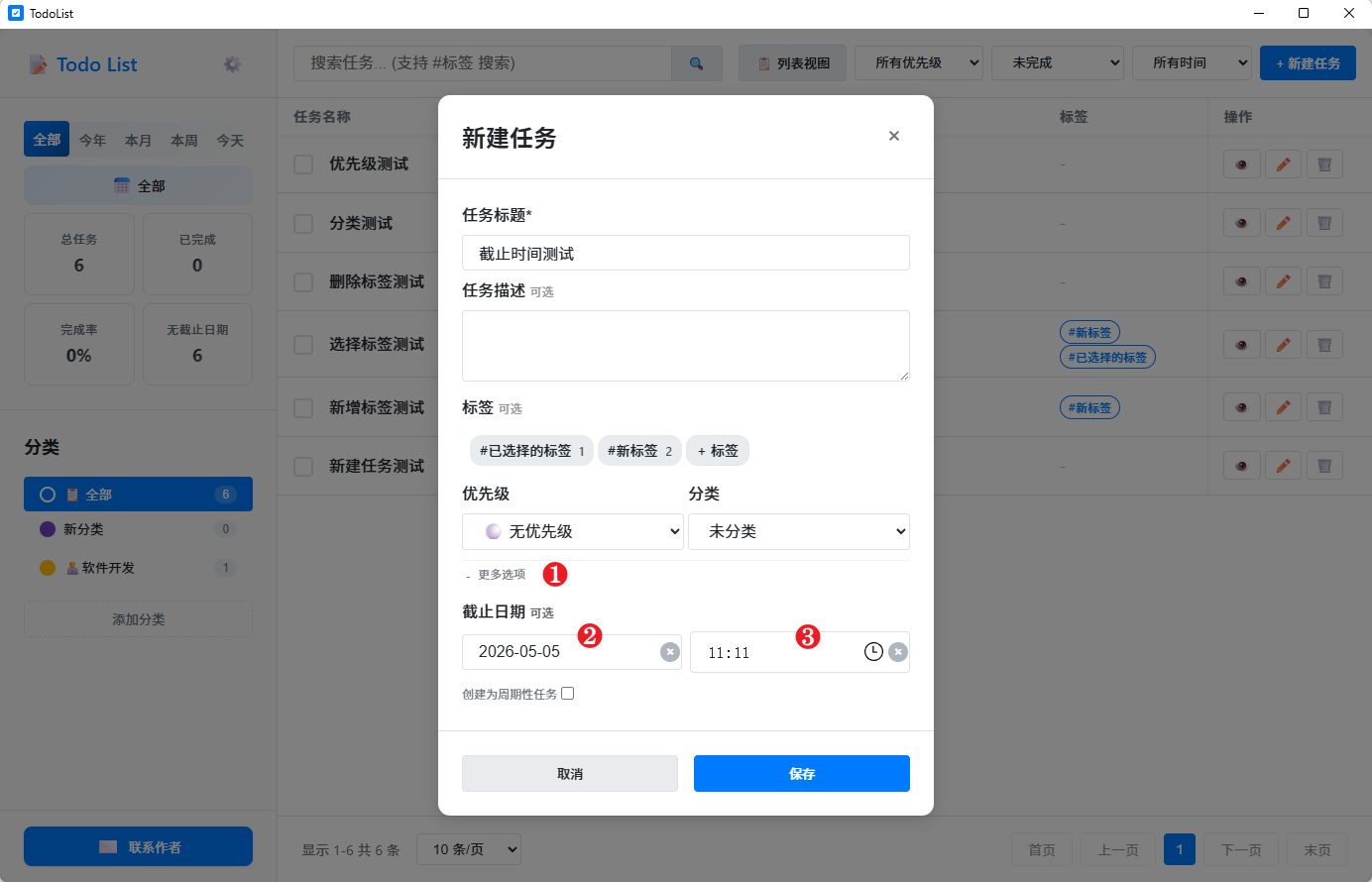
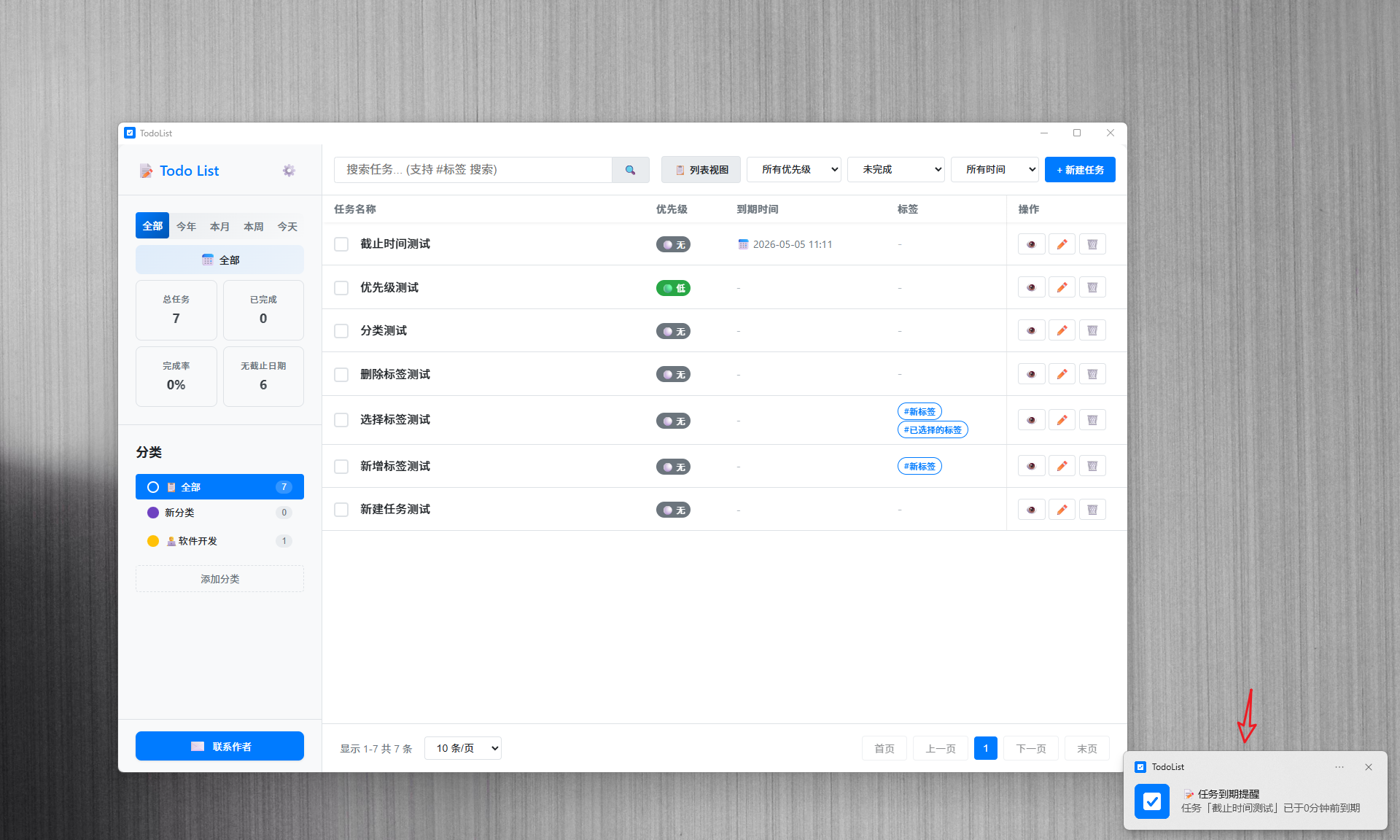
待办任务也可以配置完成截止时间:
- 点击【+更多选项】,会展示更多选项配置
- 配置截止时间,注意:日期和时间只能都配置或都不配置
截止时间到期后,会触发弹窗提醒。
周期性待办
TodoList也支持创建周期性待办任务:
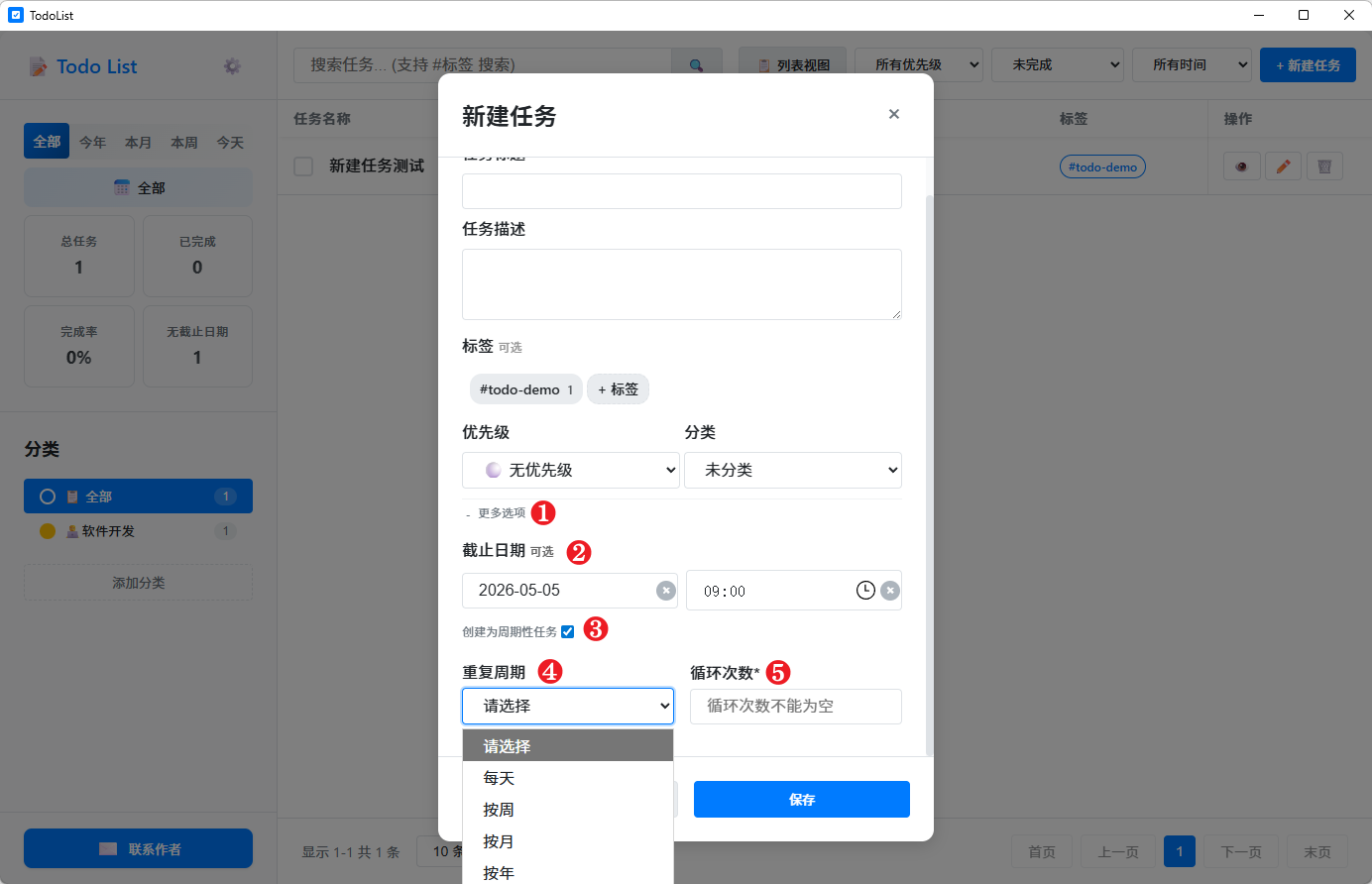
- 点击【+更多选项】,可以进行更多任务配置
- 配置截止日期和时间,必须都配置或都不配置
- 勾选【创建为周期性任务】,可以批量生成任务
- 勾选后,需要配置任务的重复周期和循环次数
说明:周期性待办任务除了勾选【创建为周期性任务】外,还需要额外配置截止日期和时间。
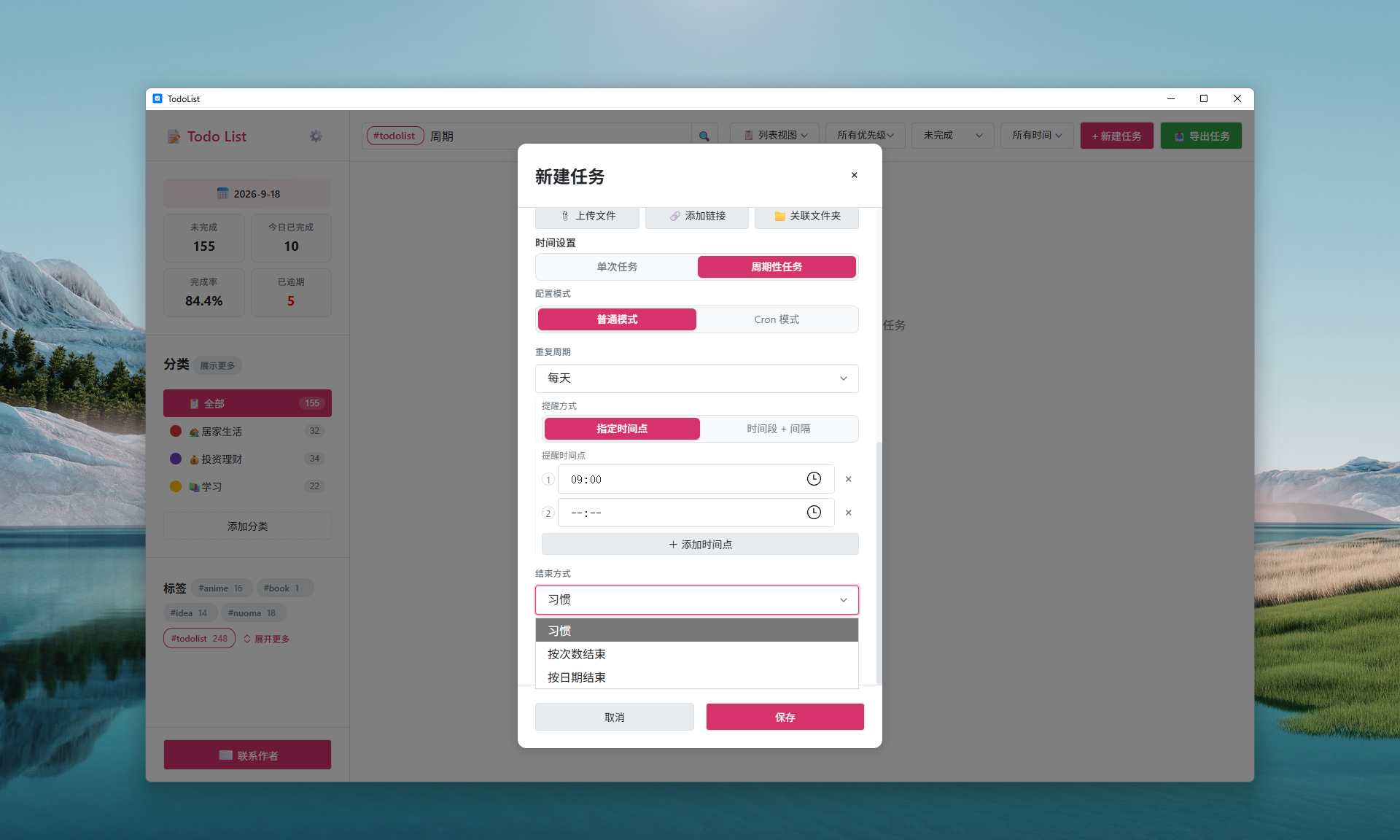
在v1.2.0版本,对周期性待办任务进行增强,支持更加灵活的周期配置:
- 周期模式支持:每天多时间点提醒、每天间隔提醒、每周多日提醒、每月和每年的具体日期提醒
- 周期次数支持:按照结束日期结束周期、按照次数结束周期、习惯类任务(永不截止)
- 对于更细分场景的周期配置,也提供了对cron表达式的支持
任务关联(子任务)
这个功能在v1.1.0版本引入,是网友留言强烈要求的——确实有不少场景需要拆分子任务。感谢大家的反馈,合理的需求唐叔都会认真考虑。
现在你可以为任务添加子任务,而且支持嵌套:A 下面挂 B,B 下面还能挂 C。
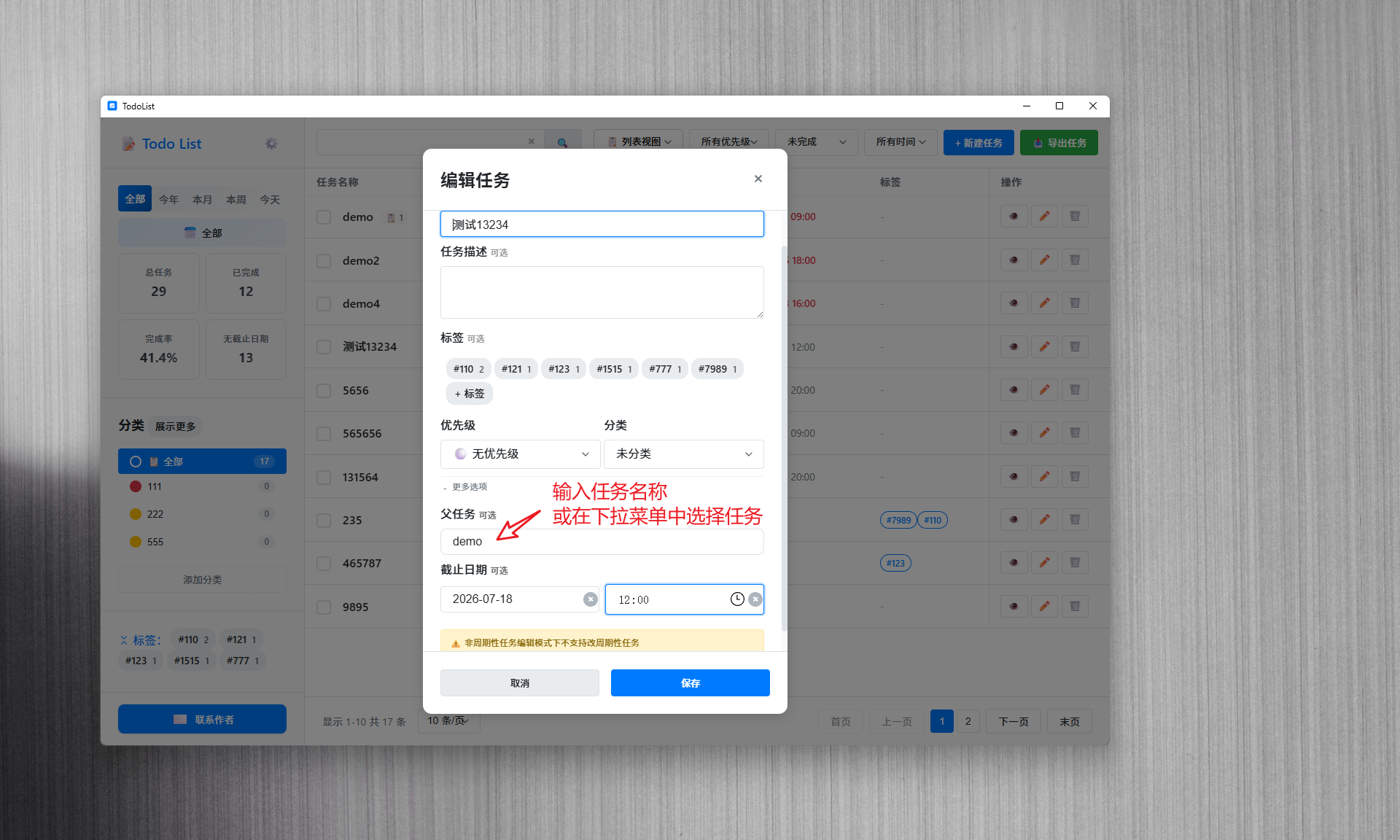
不过这里要说明一下:出于性能和复杂度的考量,目前只支持单层子任务搜索,嵌套的子任务不会递归搜出来——我个人也不建议把任务搞得太复杂,够用就好。
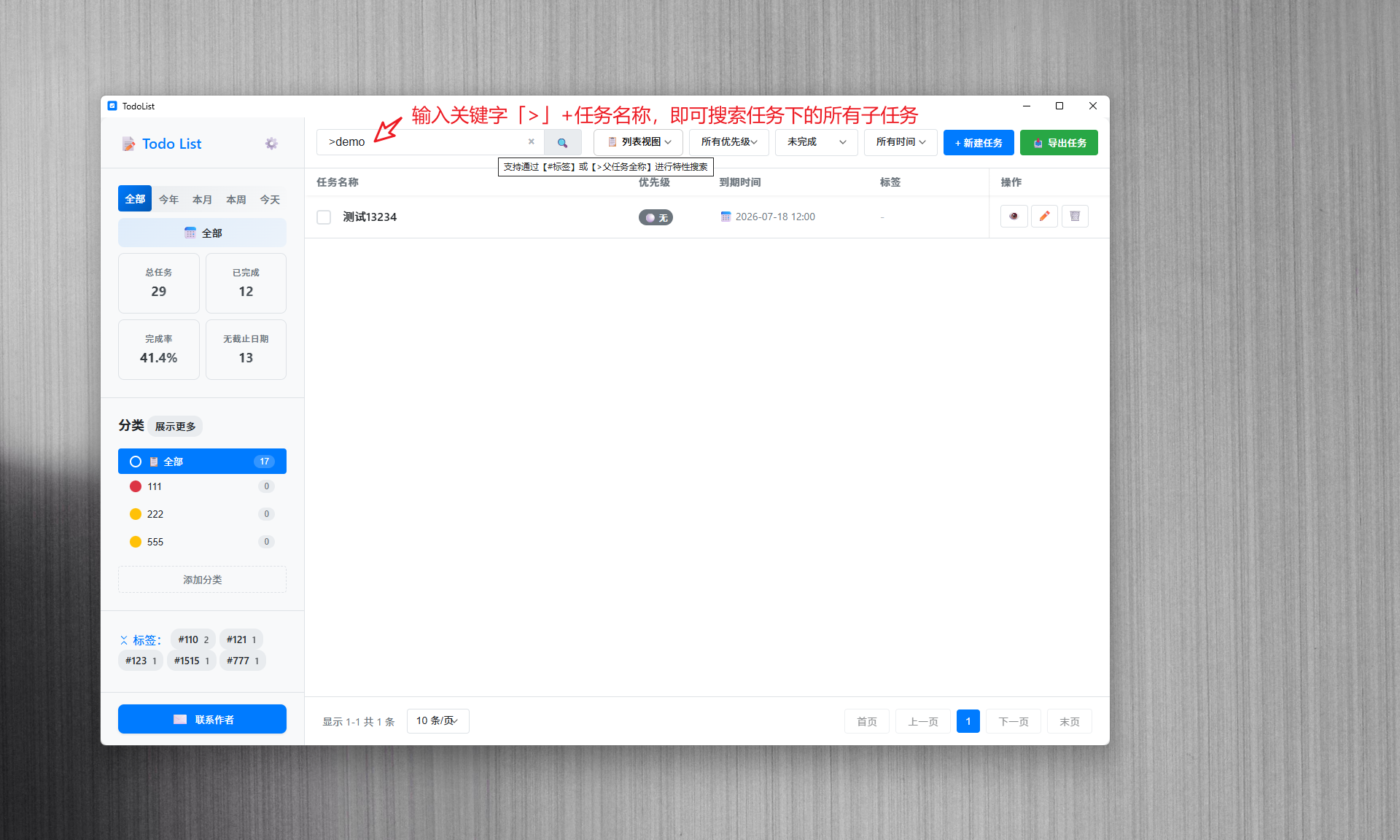
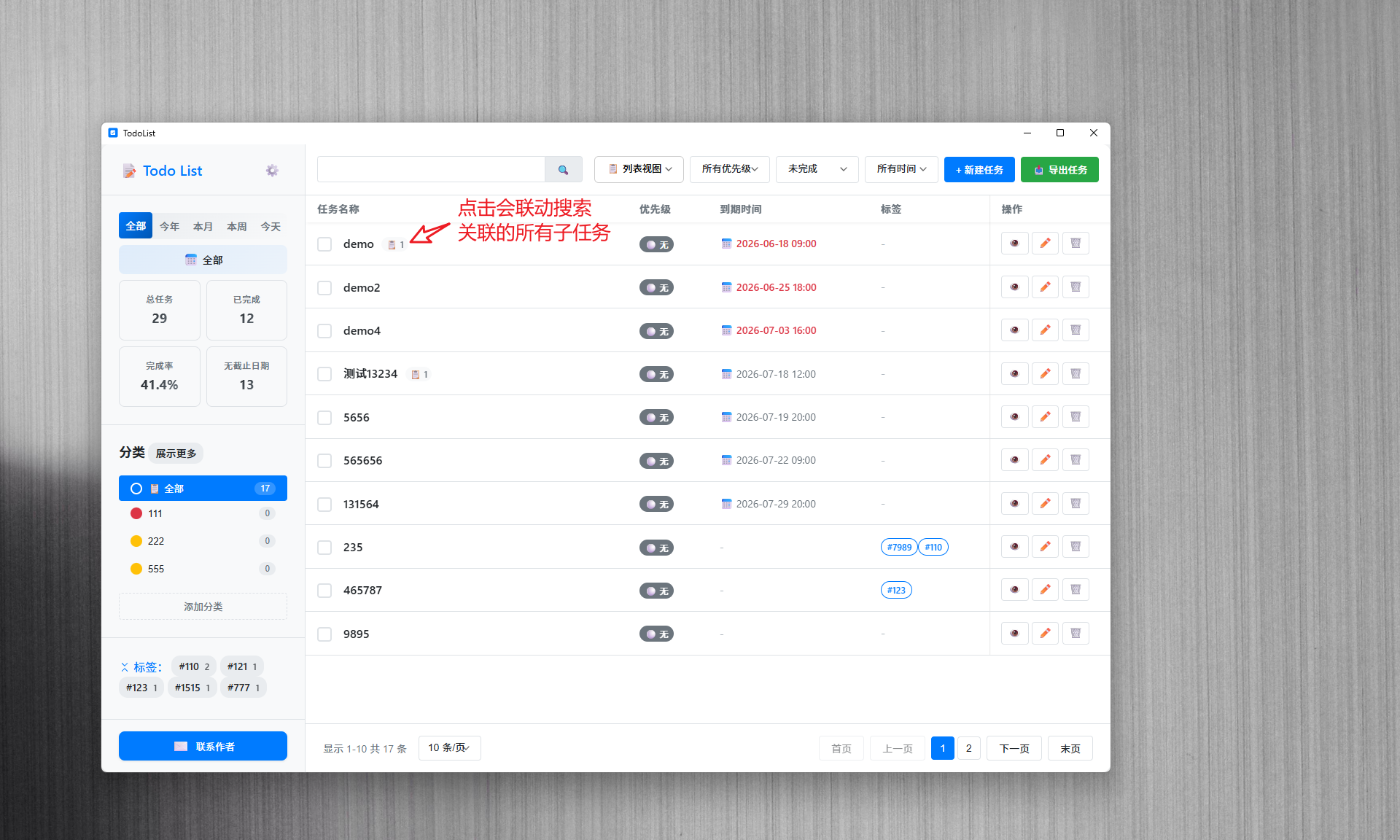
另外,如果某个任务挂了子任务,它名字旁边会多一个 「📋」标识,点击就能快速展开查看所有子任务。
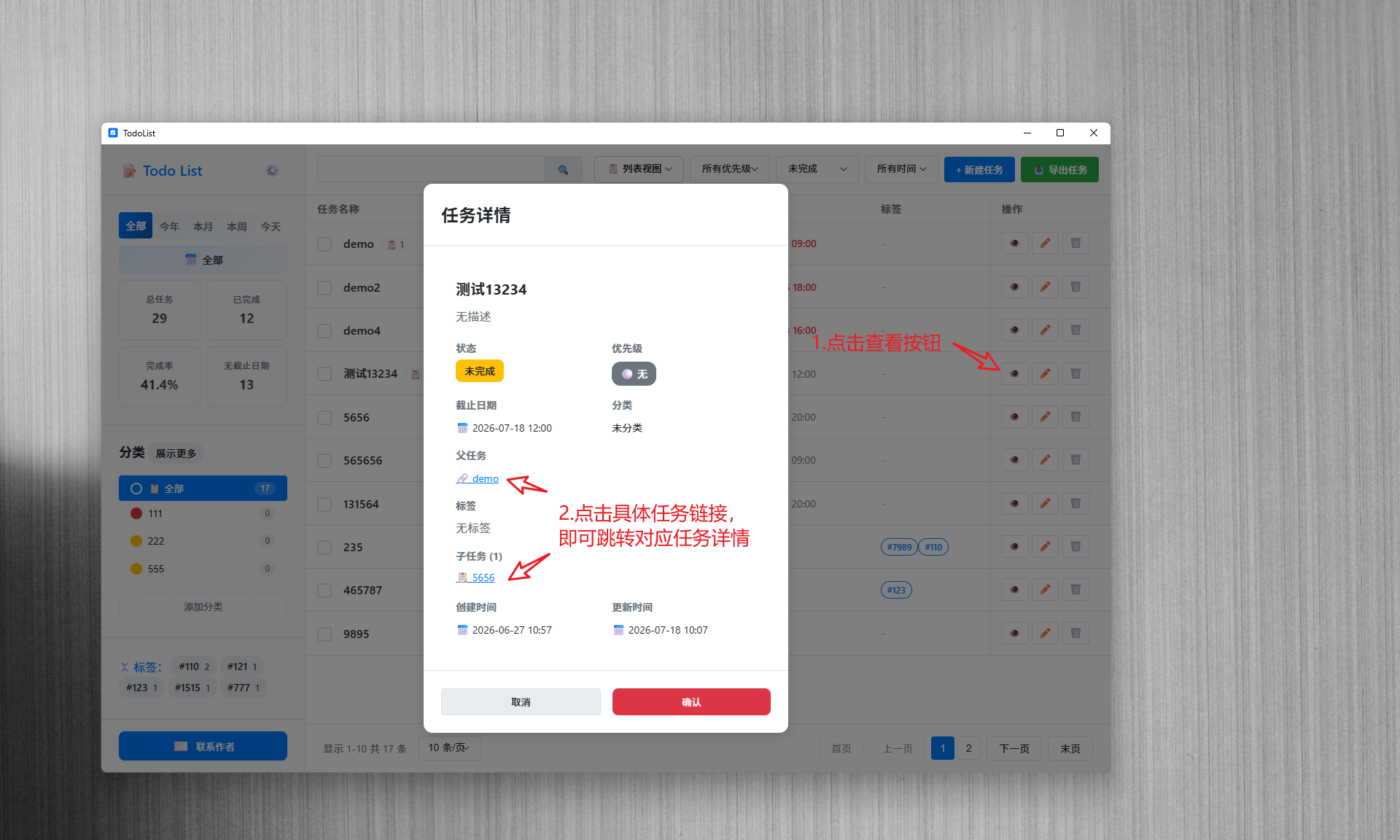
当然,任务详情页里也能看到完整的关联信息。
任务关联(附件)
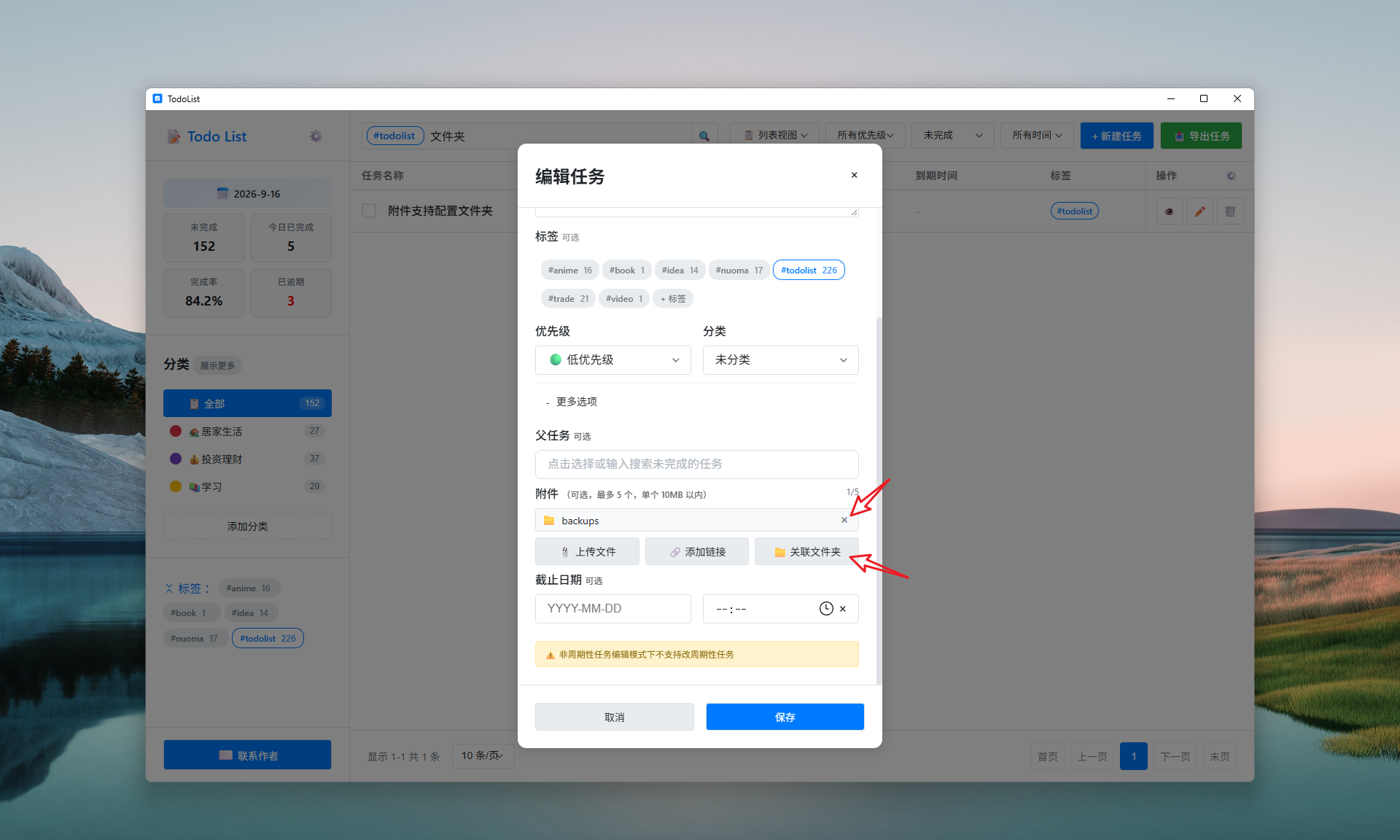
这个功能在v1.2.0版本引入,也是网友留言强烈要求的——主要适配了桌面端的附件操作。
附件关联支持包括文件实体、文件夹和在线链接三类内容。
快捷操作
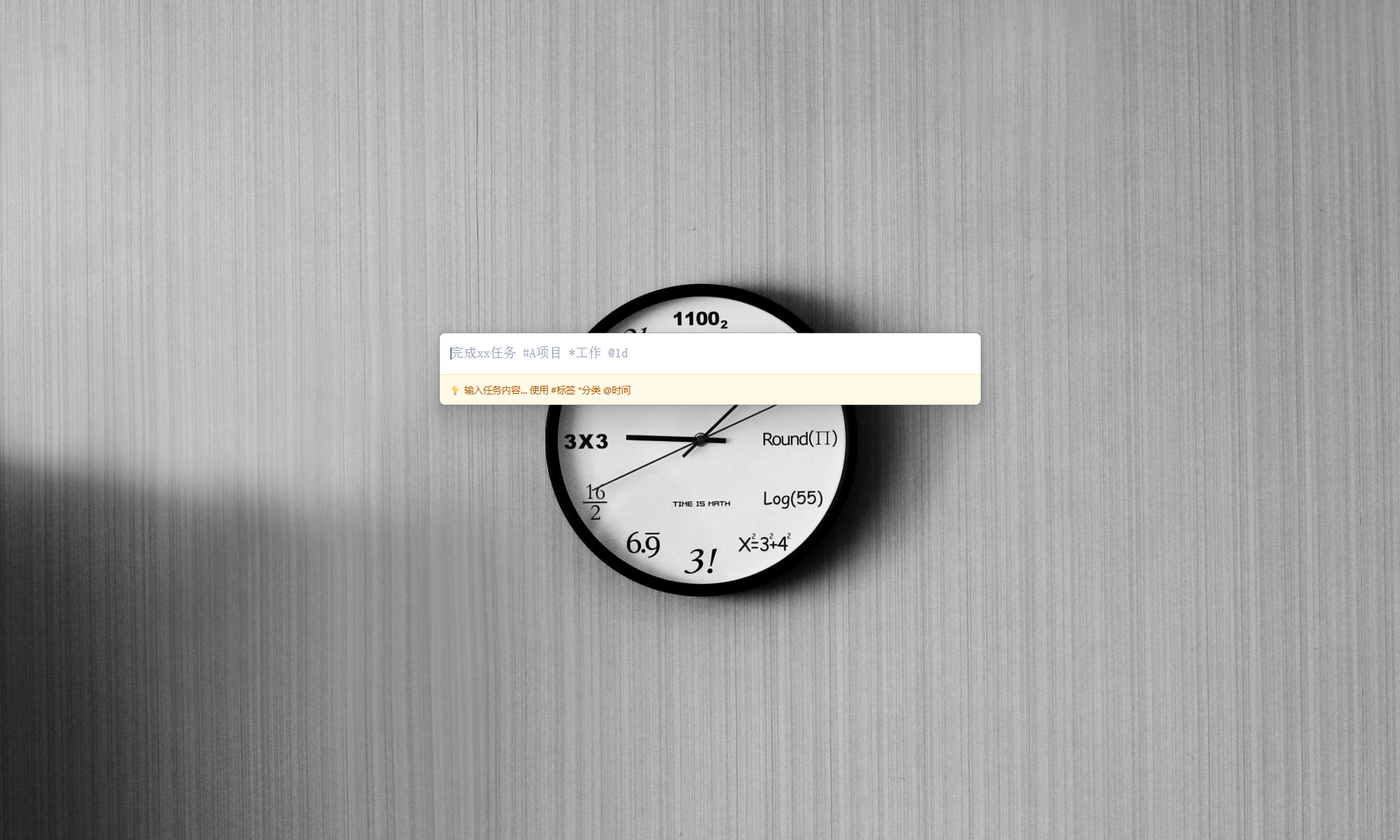
除了上述常规的「新建待办任务」方式外,应用也支持通过快捷键【Ctrl + Space】进行快捷创建待办任务。
说明:在快捷操作中,部分符号作为前缀有特殊用法
-#后接文本,可以配置任务标签
-@后接特定格式文本,可以配置任务截止时间,如1h表示1小时后、1d表示1天后、1130表示当天11:30完成,而202412312359表示2024年12月31日23:59完成
-*后接特定文本,可以配置任务分类,这里支持使用【Tab】键自动模糊补全分类全称
其他待办操作
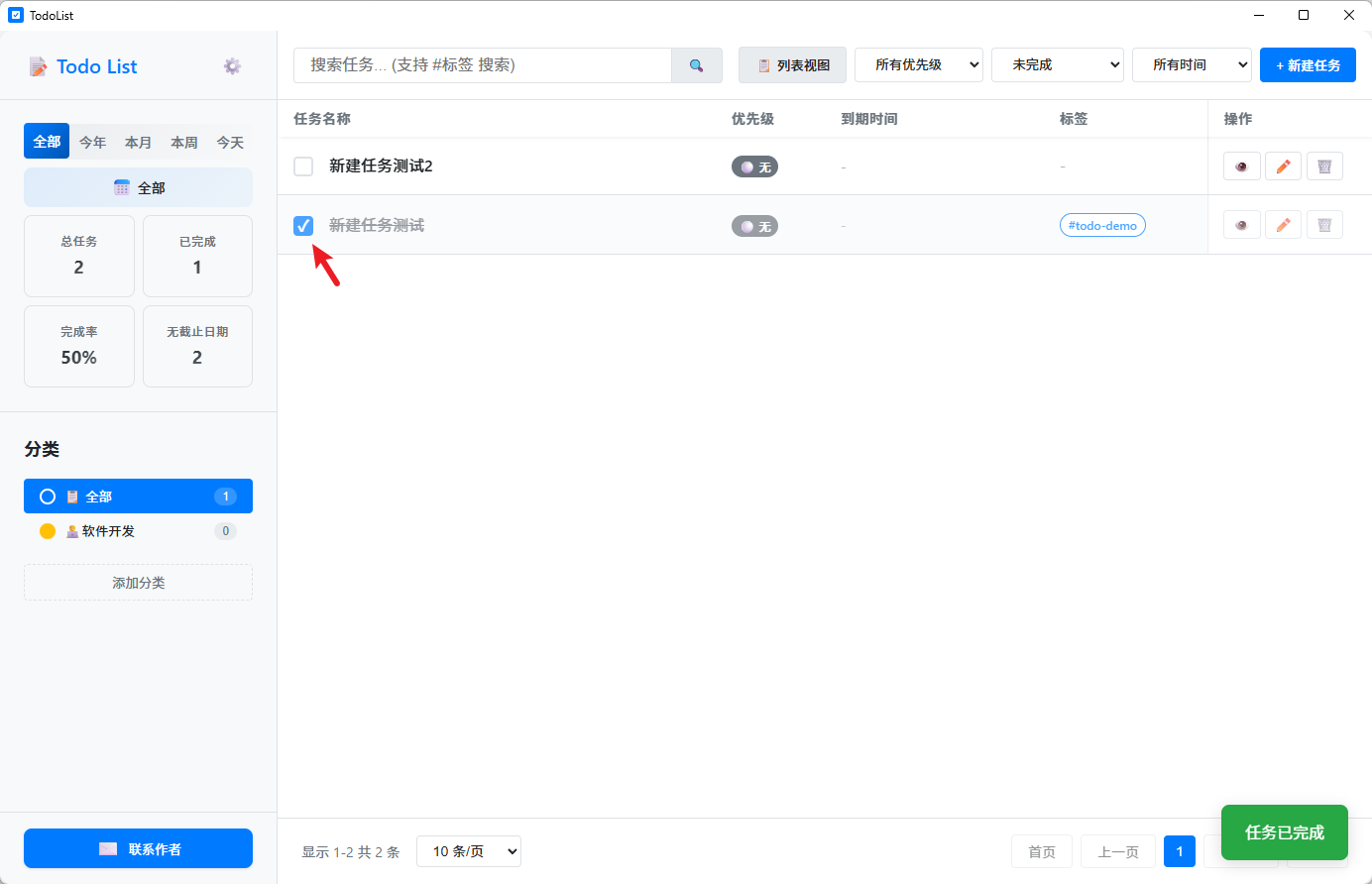
除了上述添加待办任务的操作外,应用还支持对单个具体待办任务进行标记完成、查看、编辑和删除操作。
完成待办
在每个待办任务项左侧有勾选框,勾选即可标记完成待办任务。
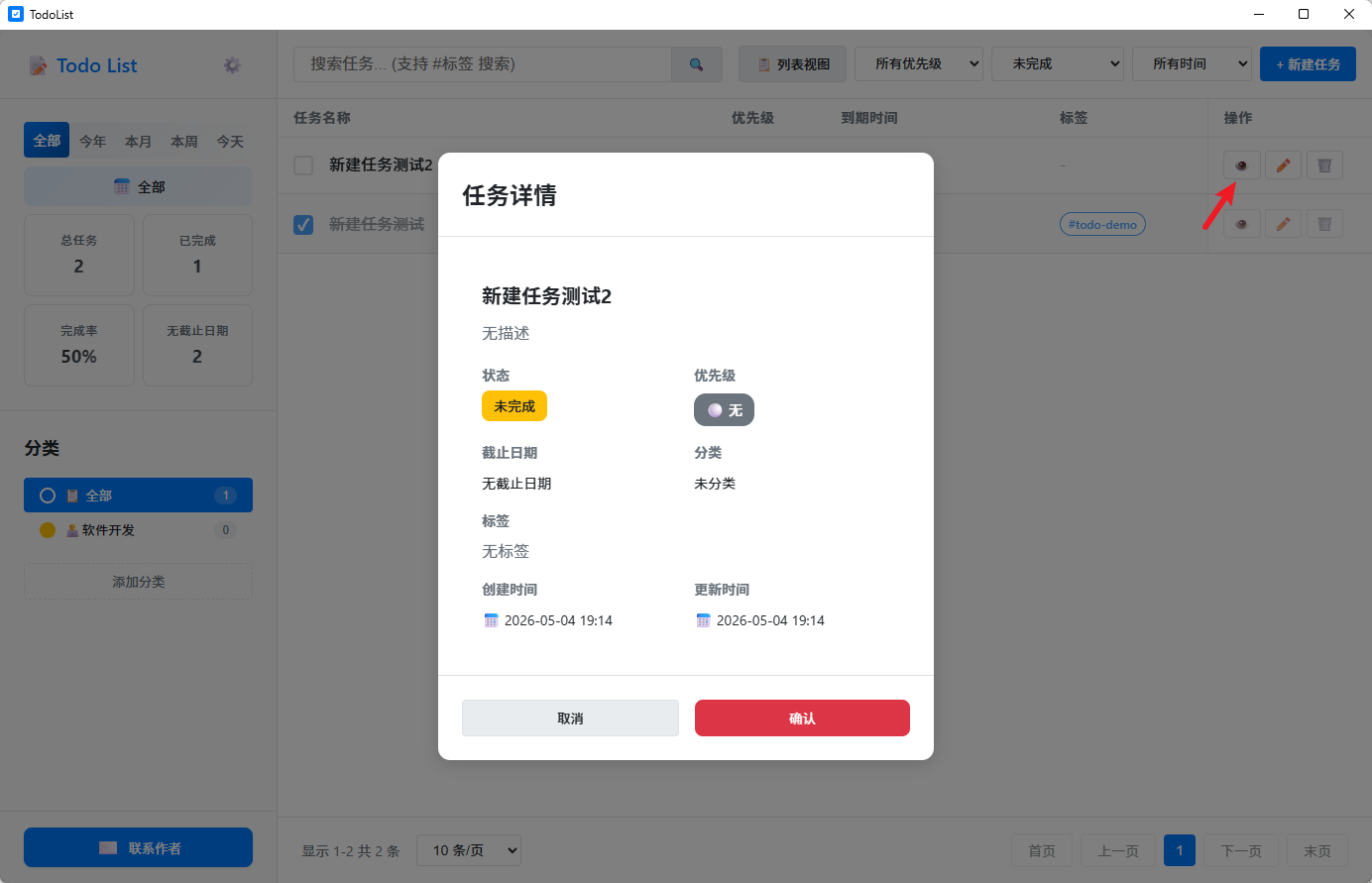
查看待办
在每个待办任务项右侧的操作栏,点击【👁️】按钮,即可查看待办任务。
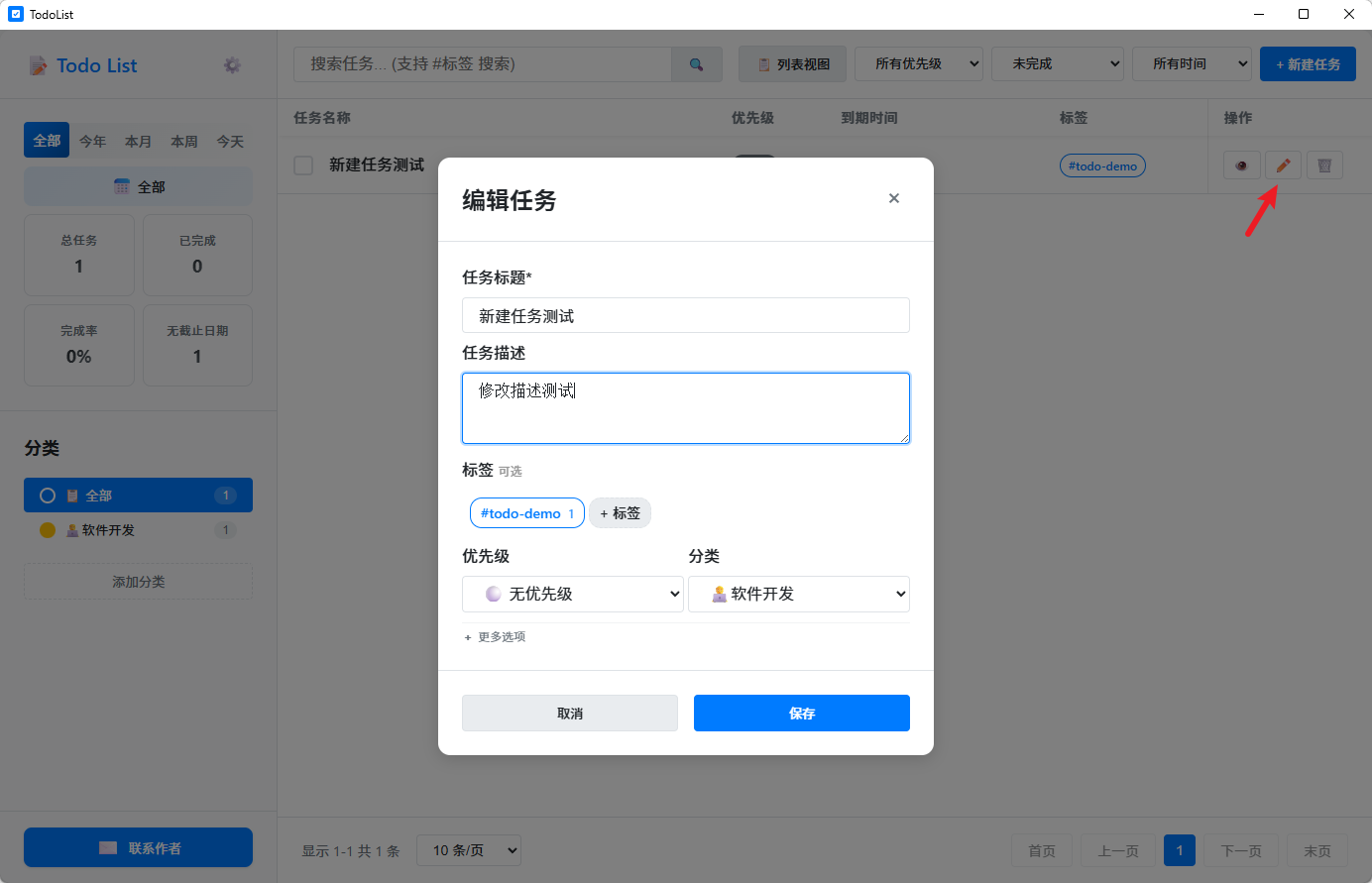
编辑待办
在每个待办任务项右侧的操作栏,点击【✏️】按钮,可进行编辑操作,修改原待办任务的相关内容。
删除待办
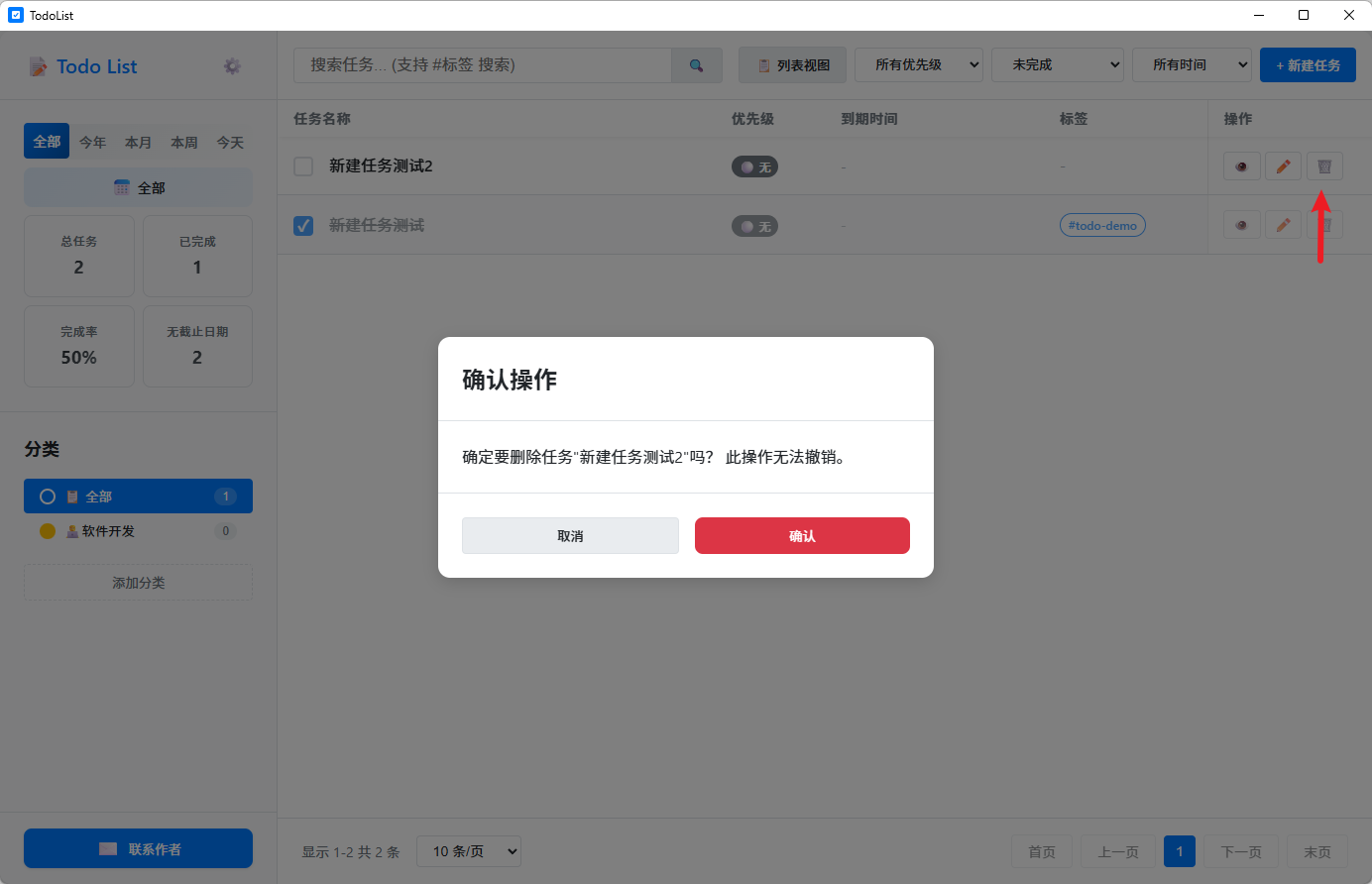
在每个待办任务项右侧的操作栏,点击【🗑️】按钮,即可删除待办任务。
说明:任务删除具有不可恢复性,请谨慎操作。
视图管理
日历视图
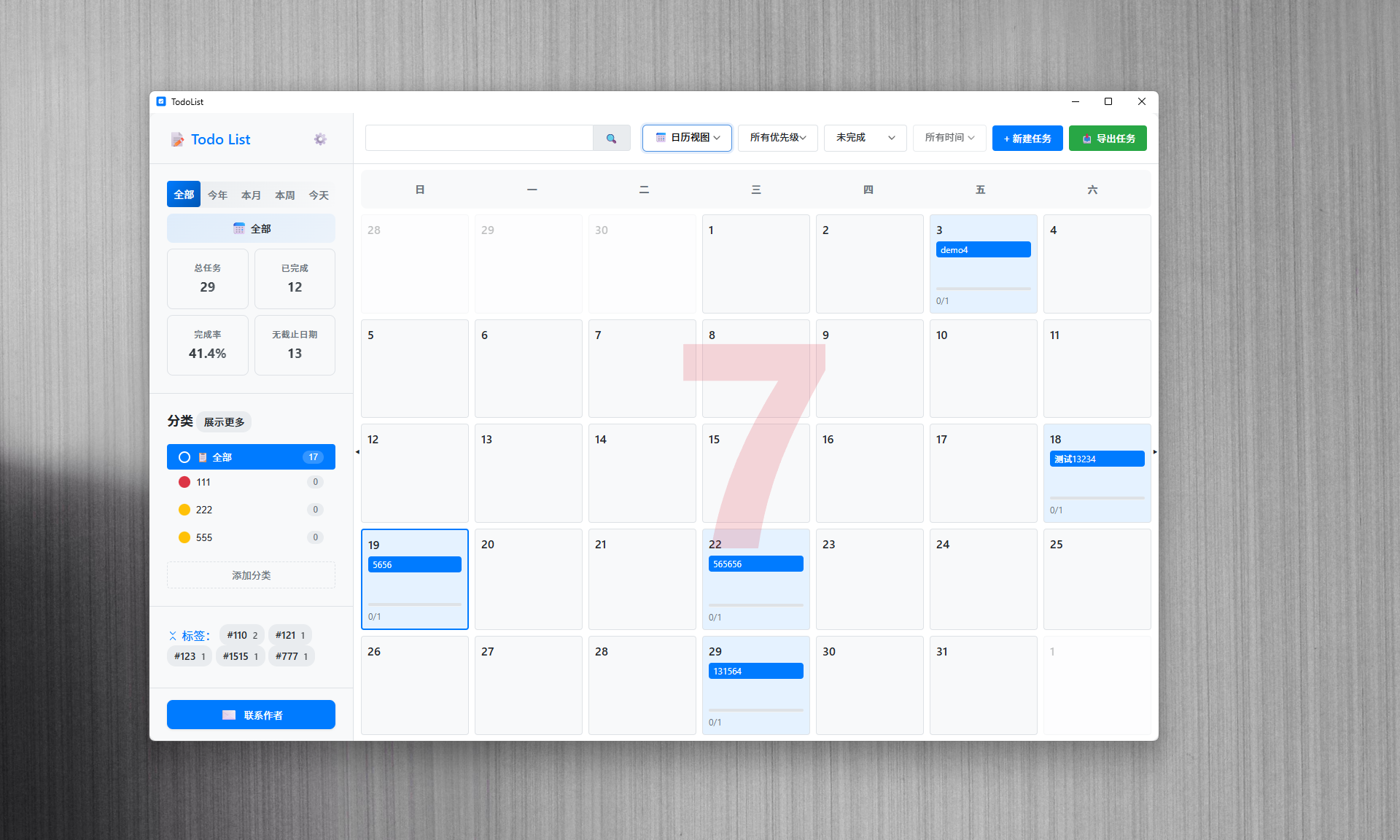
除了常规的任务视图,也支持日历视图。
时间轴视图
该特性是在v1.1.0版本引入,有网友说"希望支持将待办的项目按时间以甘特图形式展示"。于是加了时间轴视图,从每周的每个时刻切分,让你对任务的时空分布一目了然。
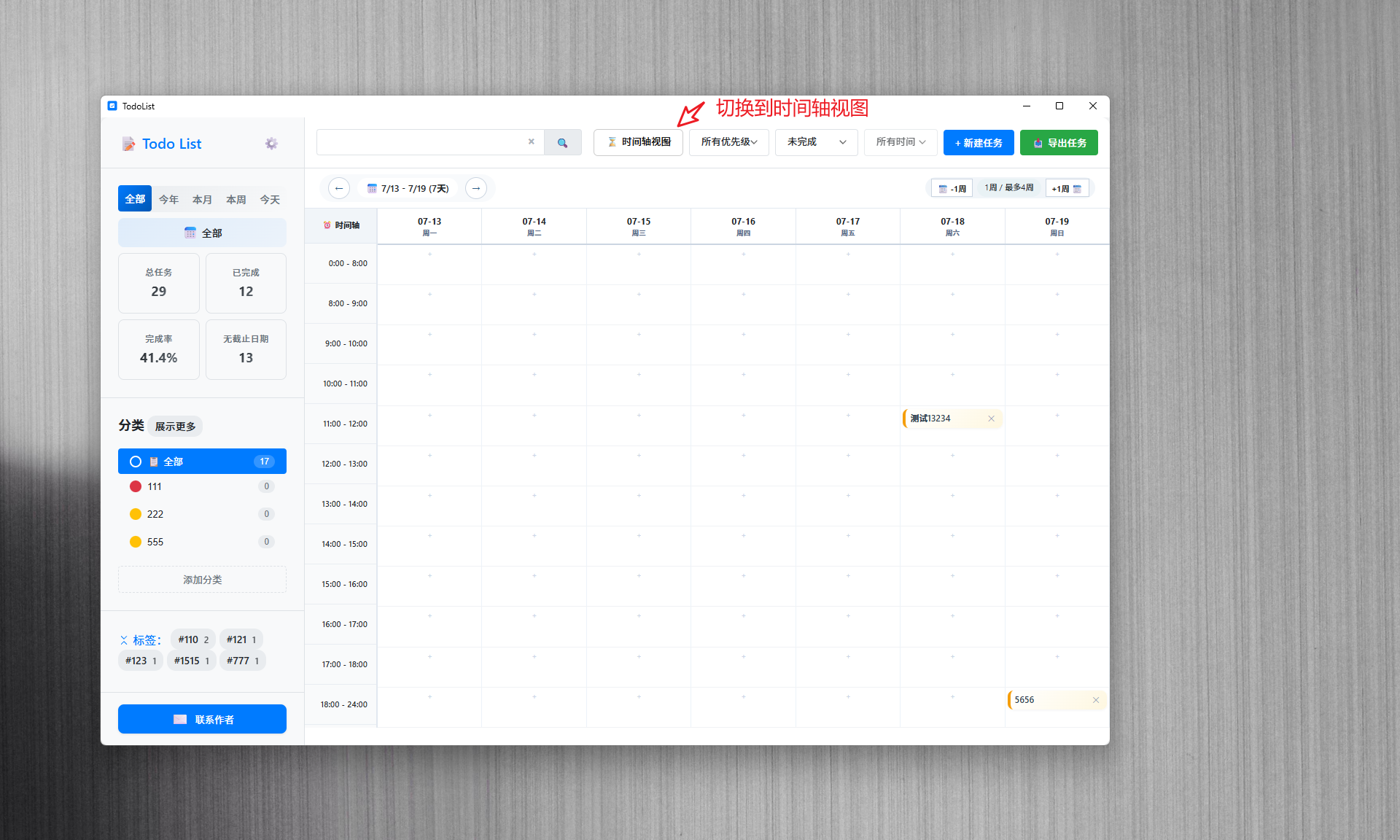
⚡ 在这个视图里,直接拖拽任务卡片就能快速修改截止时间,旁边的「x」一点即删,操作效率拉满。
统计视图
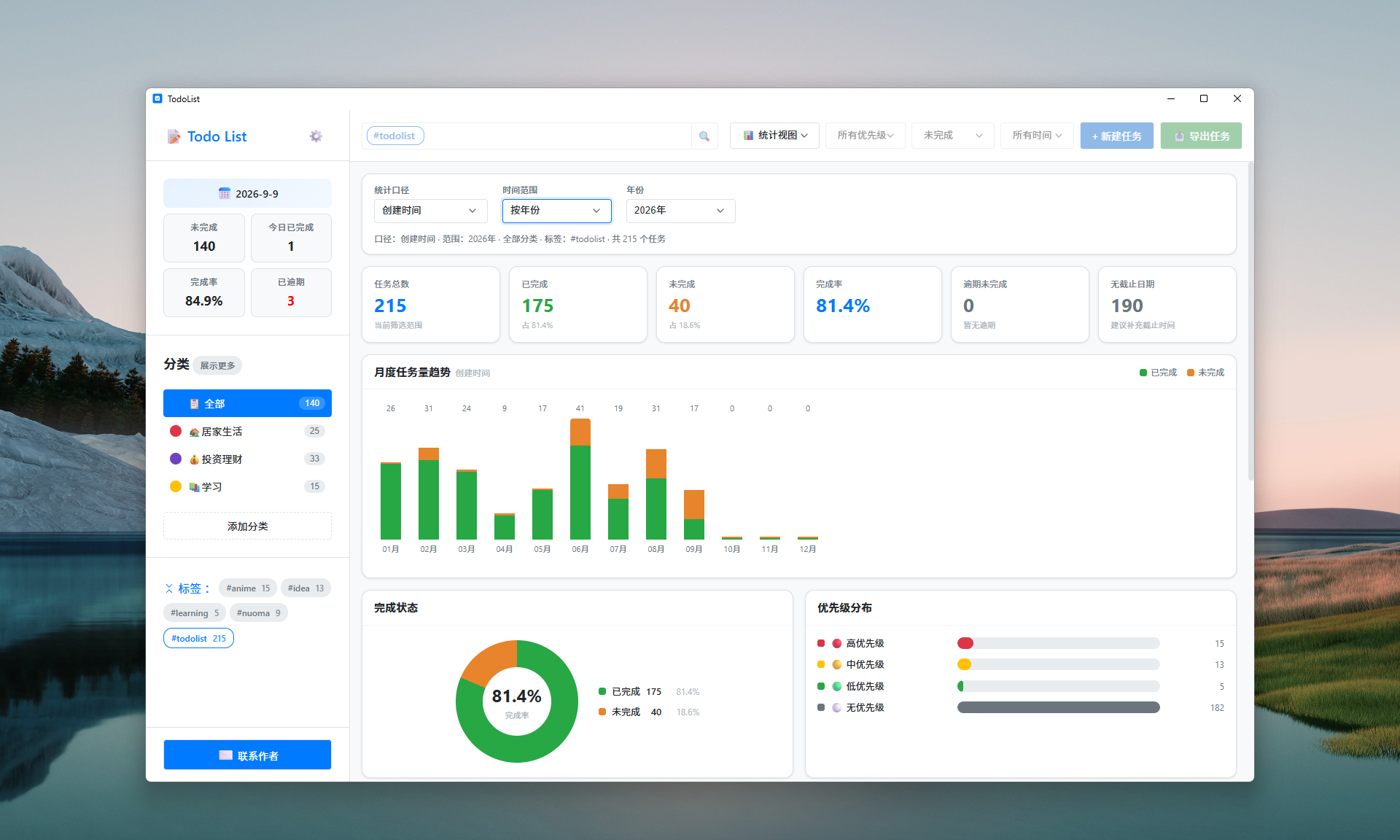
该特性是在v1.2.0版本引入,此前有网友让做导出功能,以便做个人数据统计。于是就有了统计视图,你直接可以在todolist中进行统计分析。
应用特色
TodoList除了上述功能外,通过设置中心,还可以配置其他特色功能。
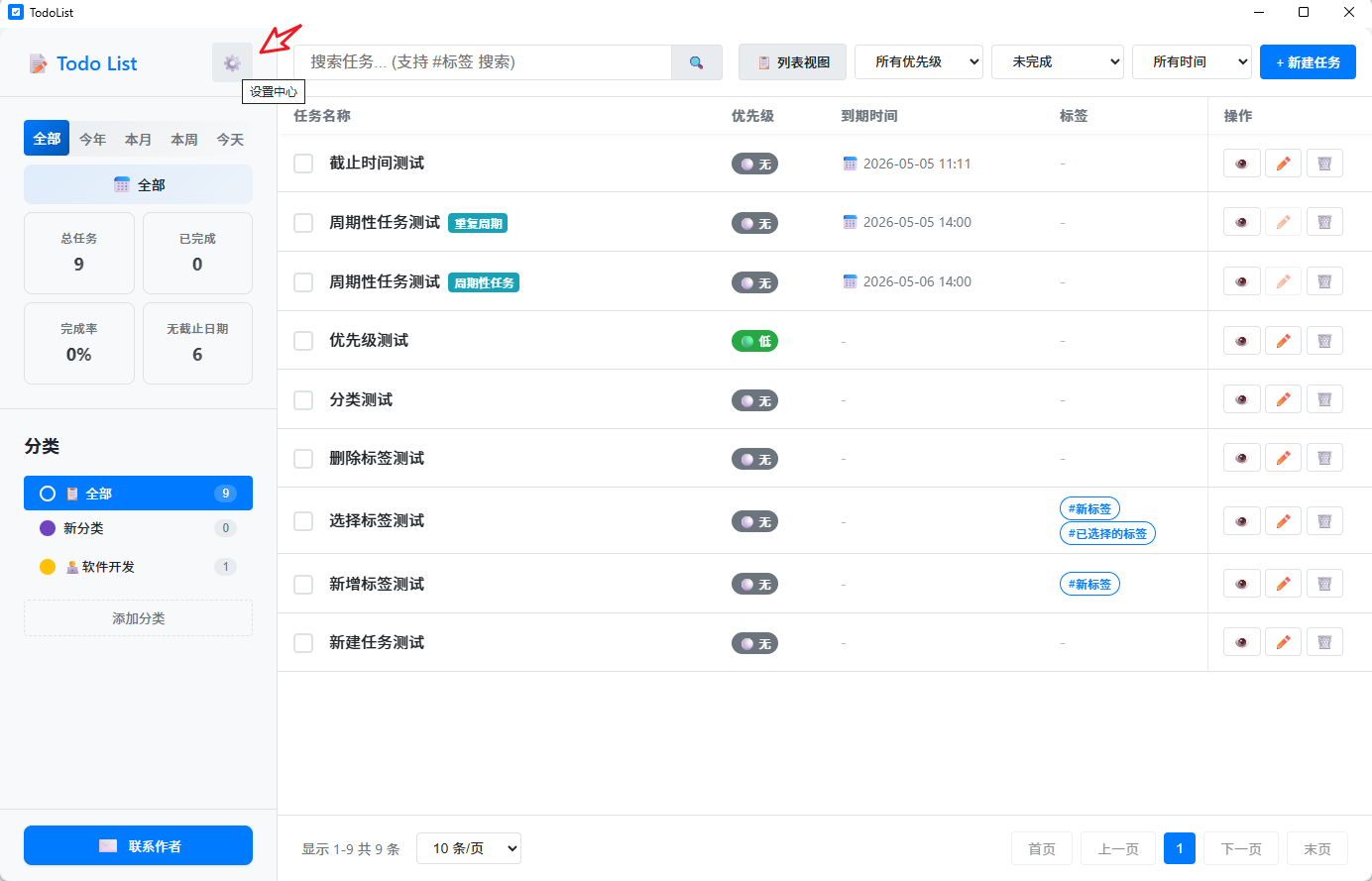
窗口置顶
开启窗口置顶,则应用将始终保持在所有应用的最顶层。
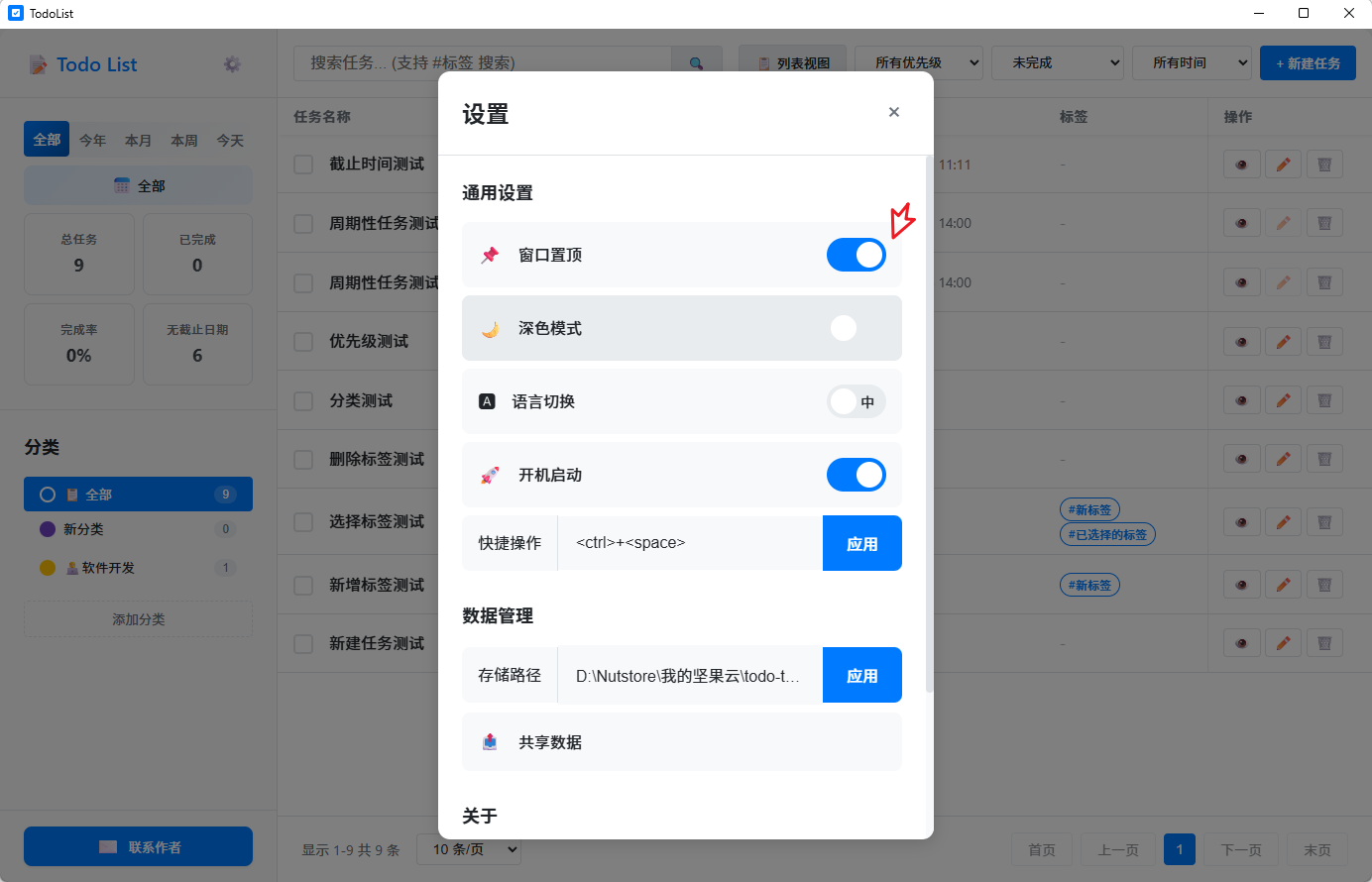
自定义主题
深色模式适用于夜间使用。
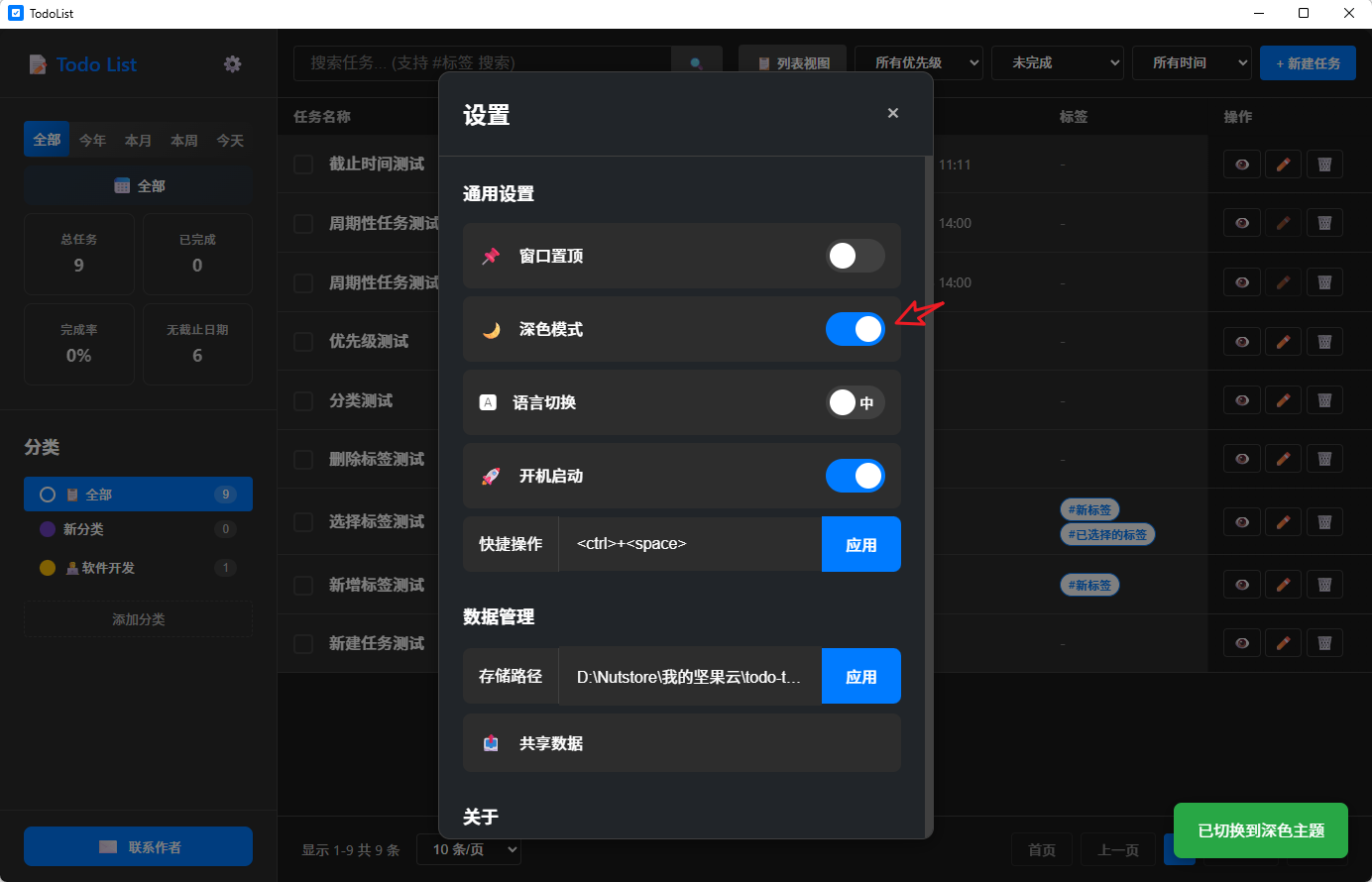
除了原来的深色模式,在v1.2.0版本引入了对自定义主题的支持。
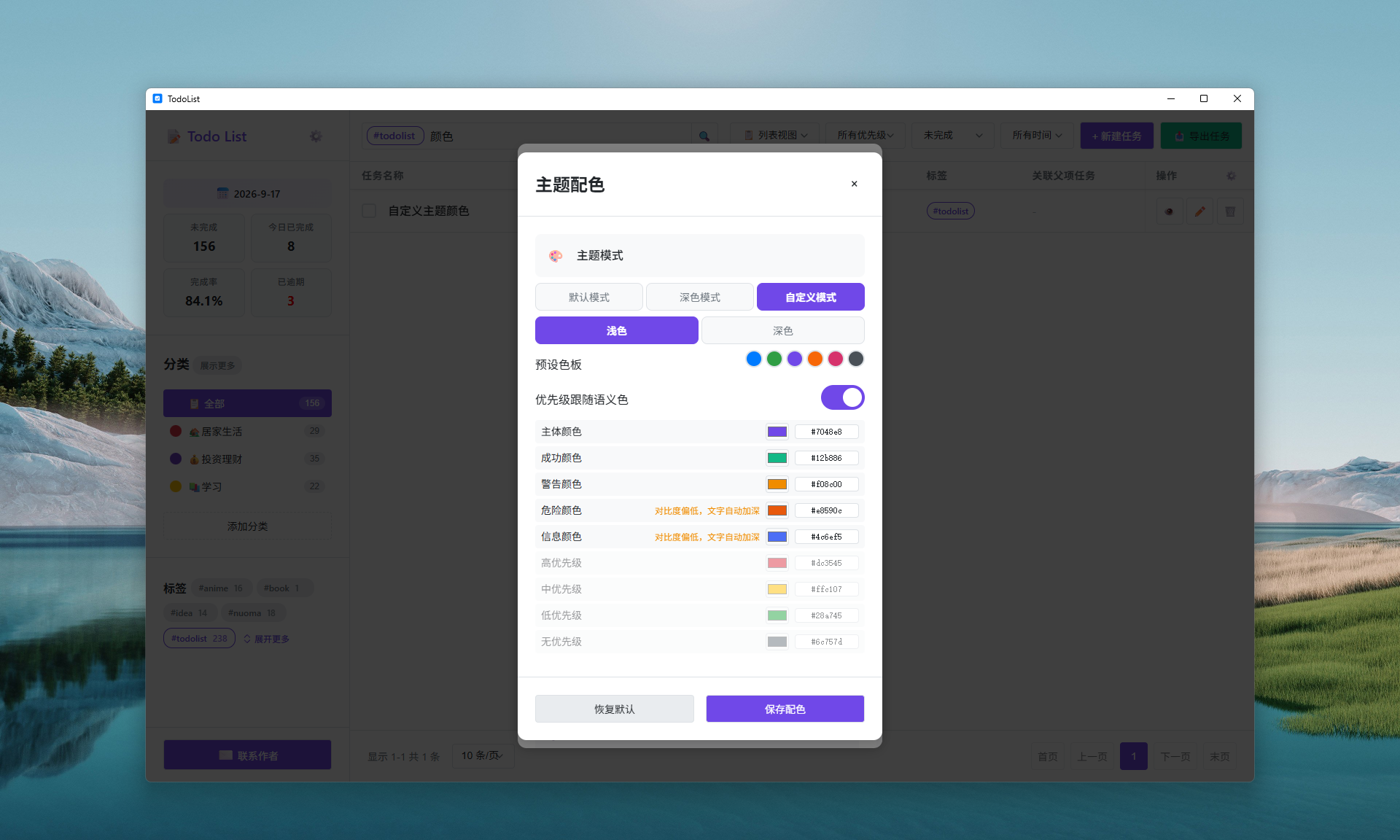
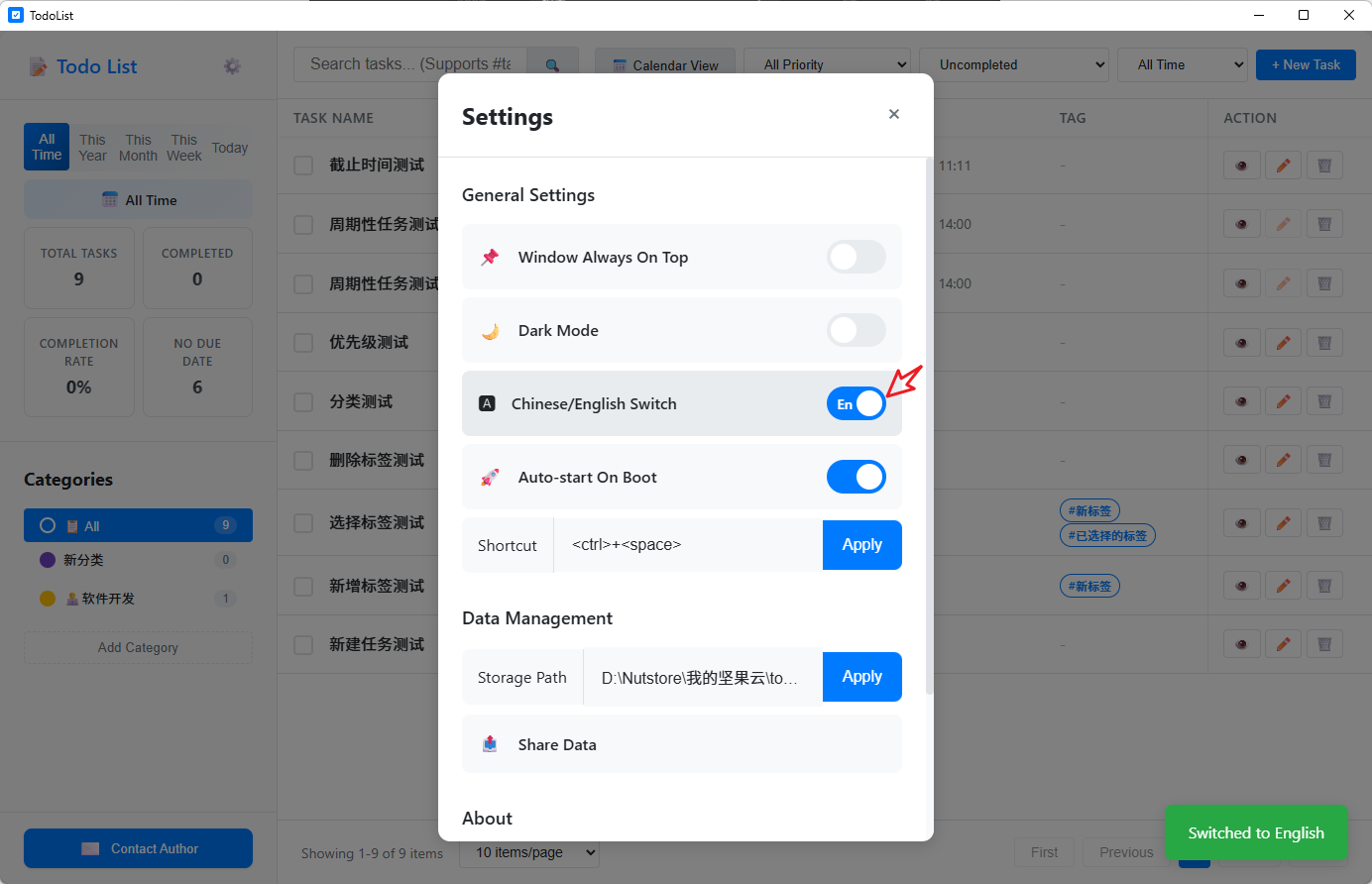
中英文切换
支持中英文切换,对外国友人体验更好。
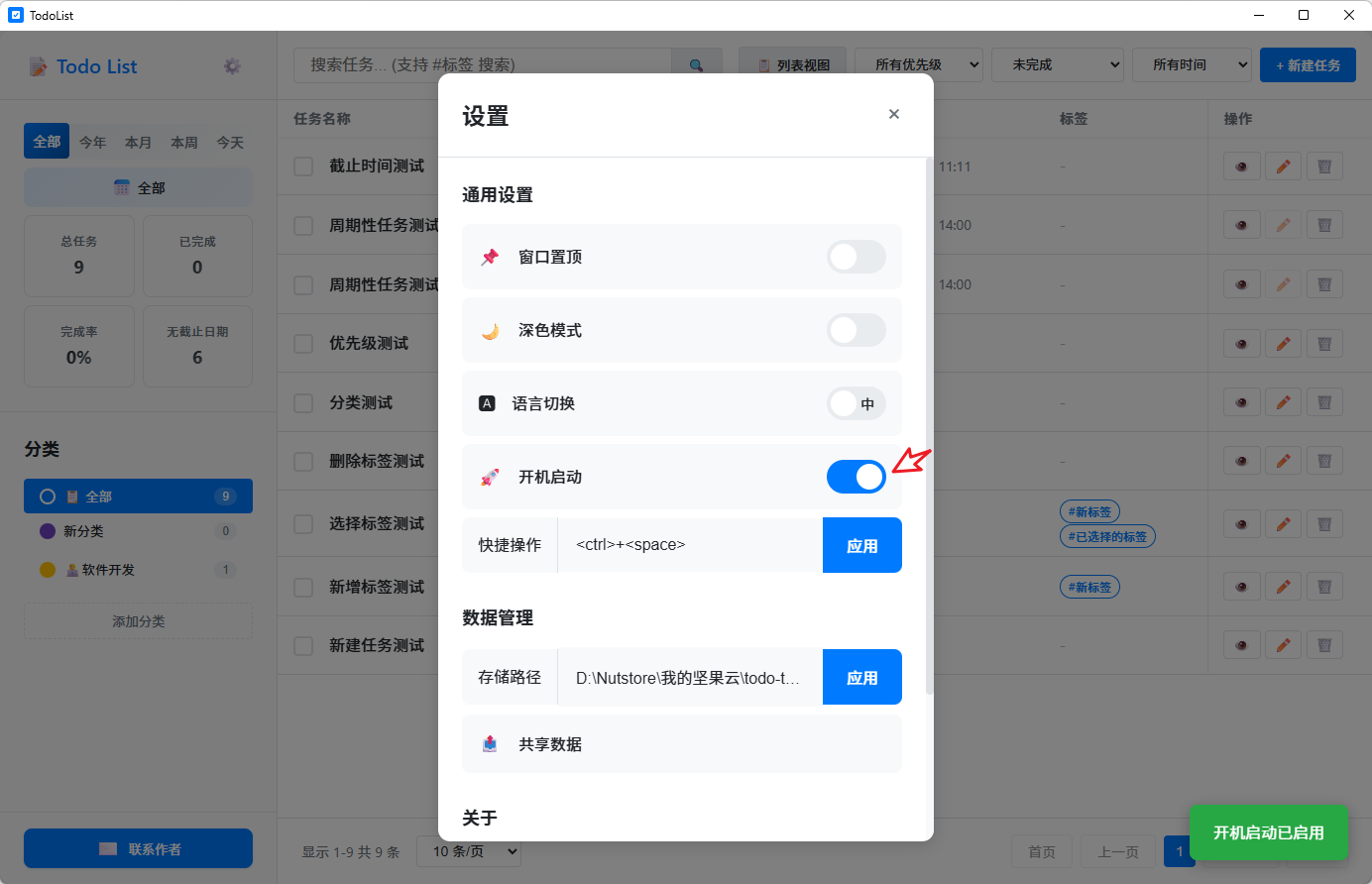
开机启动
支持配置开机自启动。
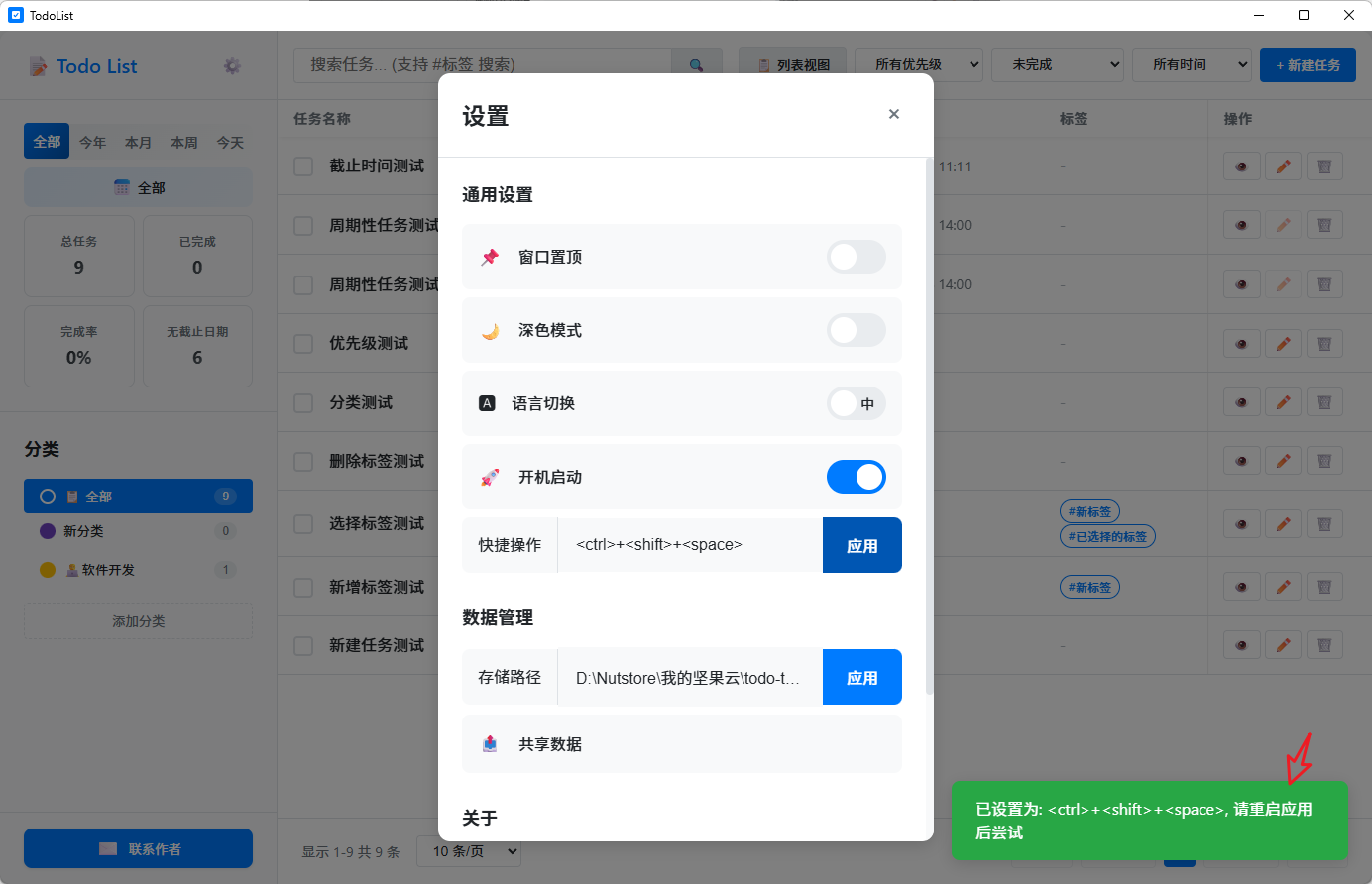
快捷键配置
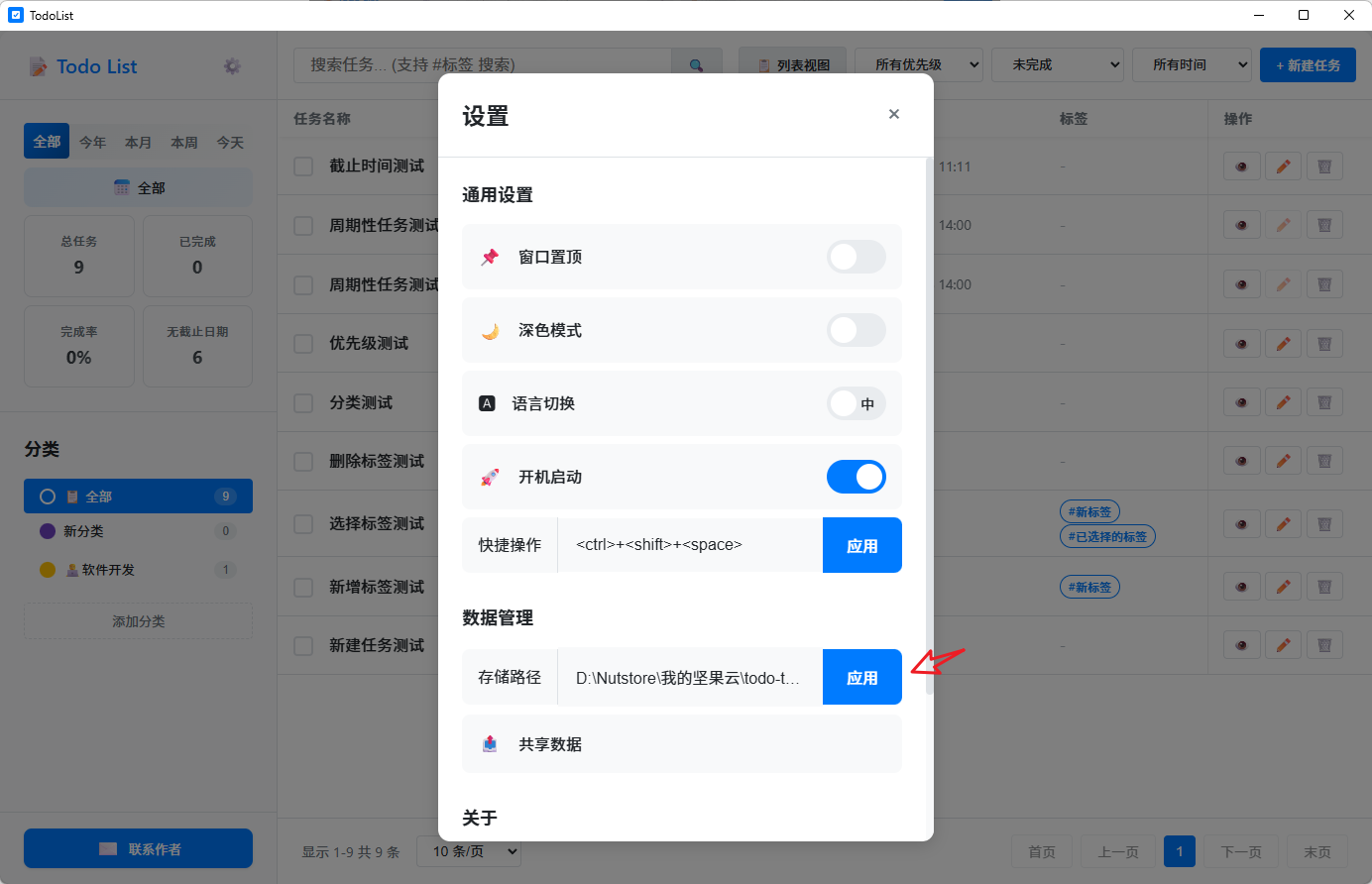
如果原有的添加待办快捷键【Ctrl + Space】,和其他应用的相冲突,支持修改快捷键。需要注意:该修改需要重启应用后,新快捷键才能生效。
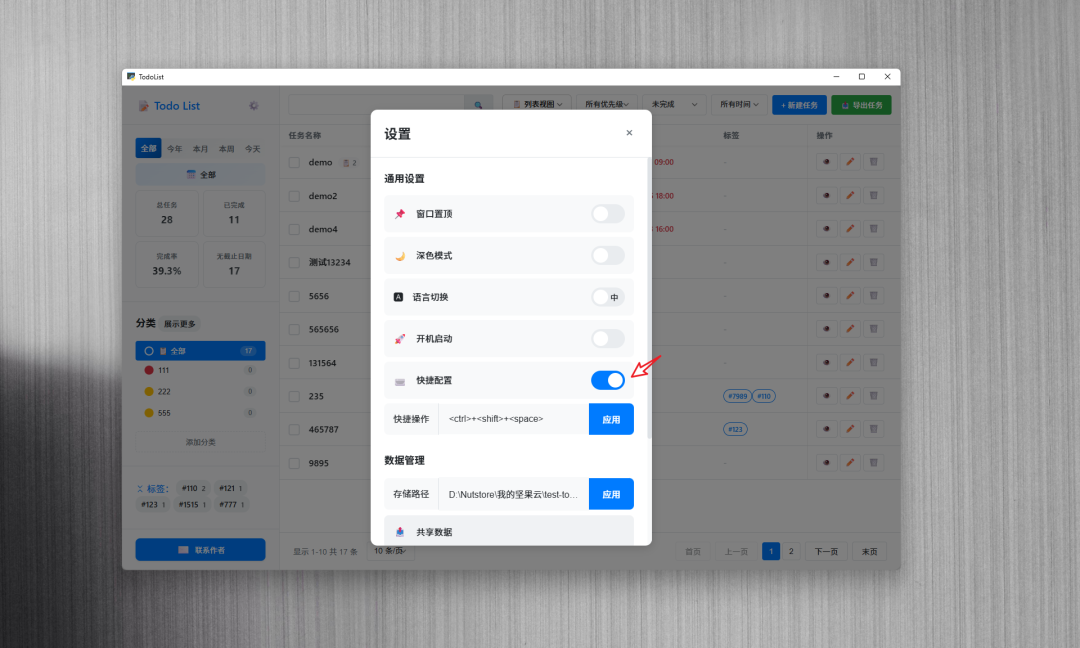
此外,在v1.1.1版本,也引入了开启/关闭快捷键功能的开关,如不希望使用该功能,也可以直接操作关闭快捷键功能。
存储路径
支持自定义存储路径,结合相关第三方云盘,如坚果云,将数据存储路径配置为云盘的本地文件夹目录,可以实现数据存储云端化。
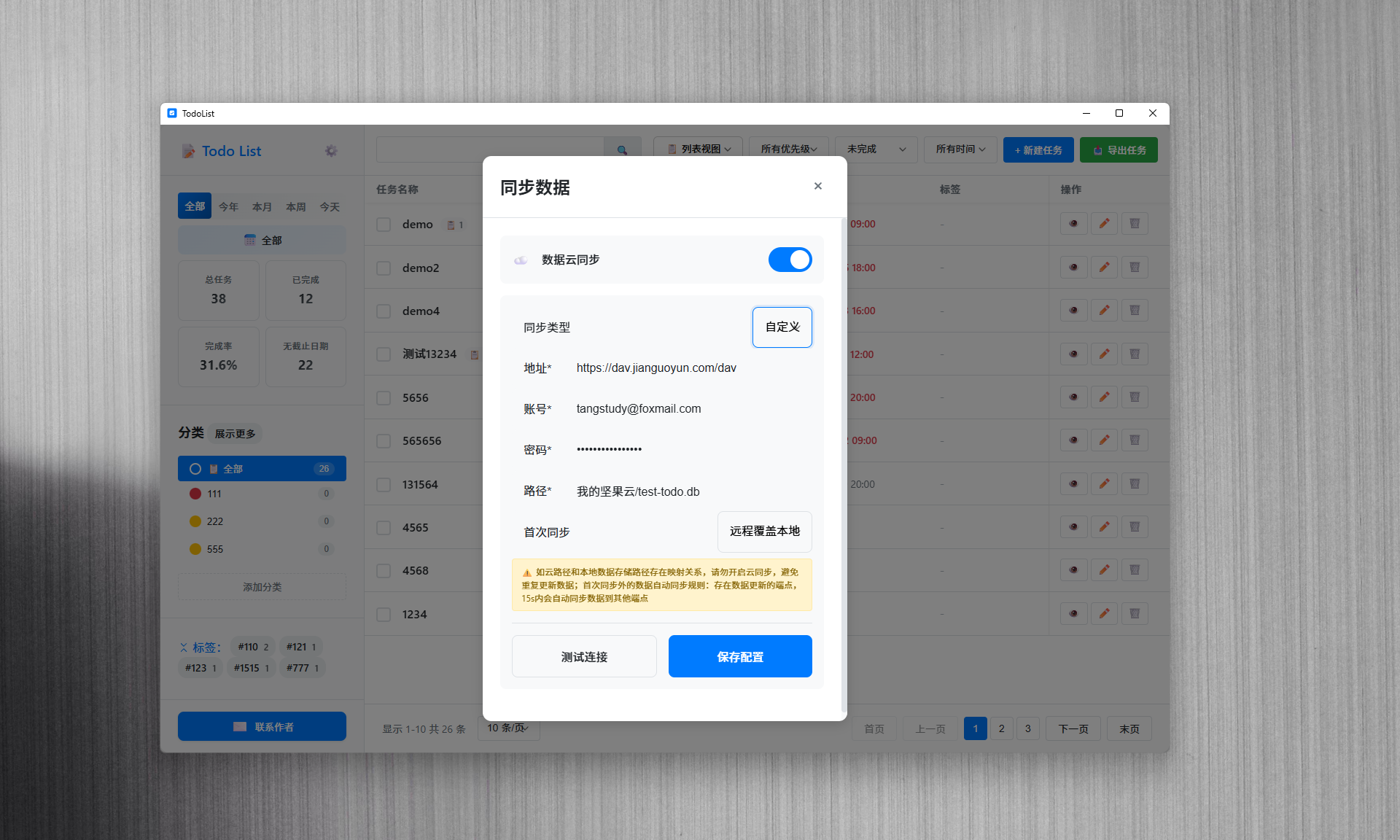
数据云同步
支持通过配置WebDav来实现数据云同步。默认支持配置坚果云同步,可参考数据云同步,另外在v1.1.2版本新增特性:允许用户自定义WebDav服务器地址。
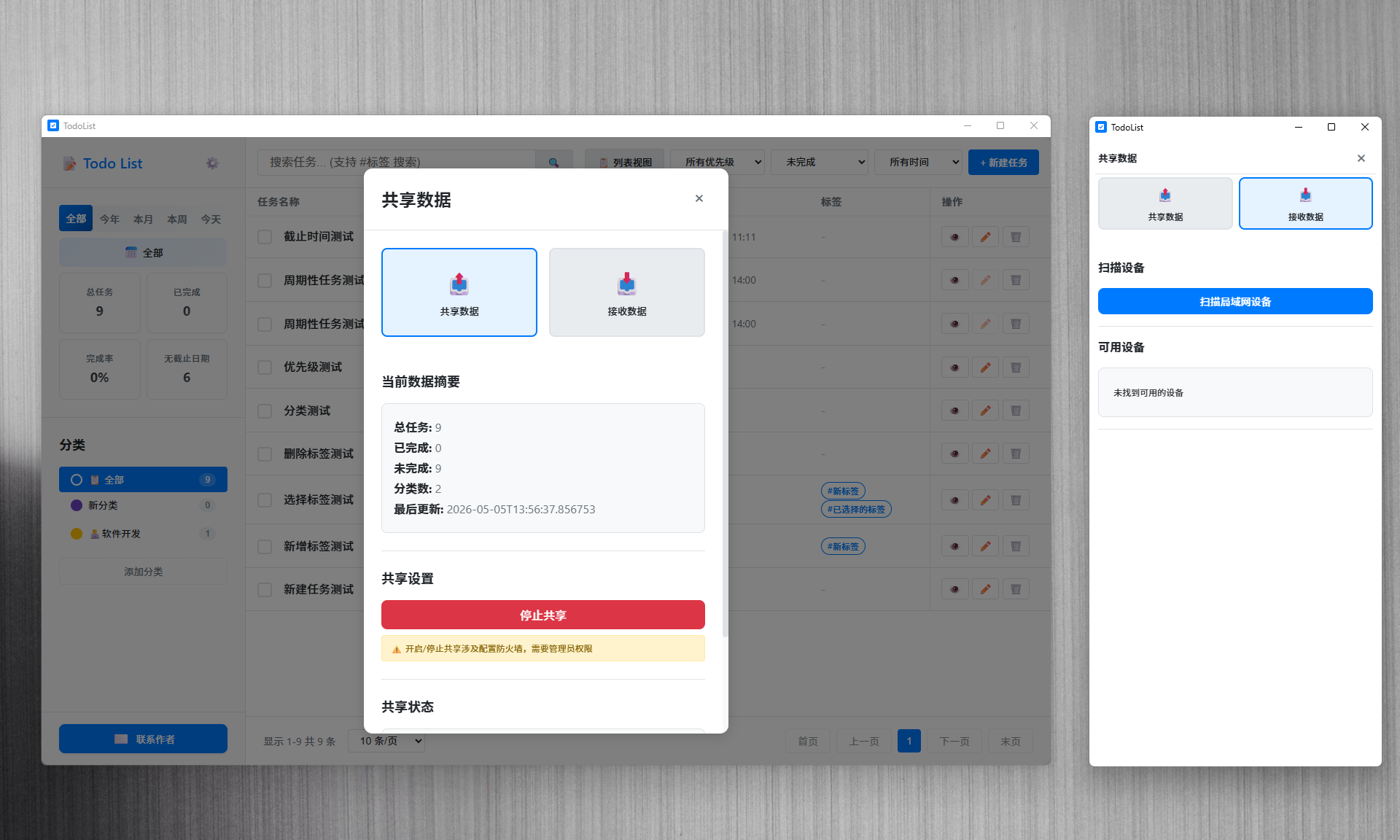
共享数据
在涉及多端数据共享时,可以通过配置共享数据来实现多端数据传输:
- 一端进入设置中心,点击【共享数据】/【共享数据】:开启数据共享,开启共享后会在共享状态中显示当前共享的局域网 IP 和端口号
- 一端进入设置中心,点击【共享数据】/【接收数据】/【扫描局域网设备】:选择和共享端相同的局域网 IP 以及端口号,就可以进行数据接收了
说明:Windows端开启数据共享,需要UAC提权确认。简单说就是类似在下述界面中点击【Yes】
数据导出
该特性是v1.1.0版本引入的,是网友呼声很高的功能。很多朋友习惯定期复盘,把数据导出来做周报、月总结,现在一键就能搞定。
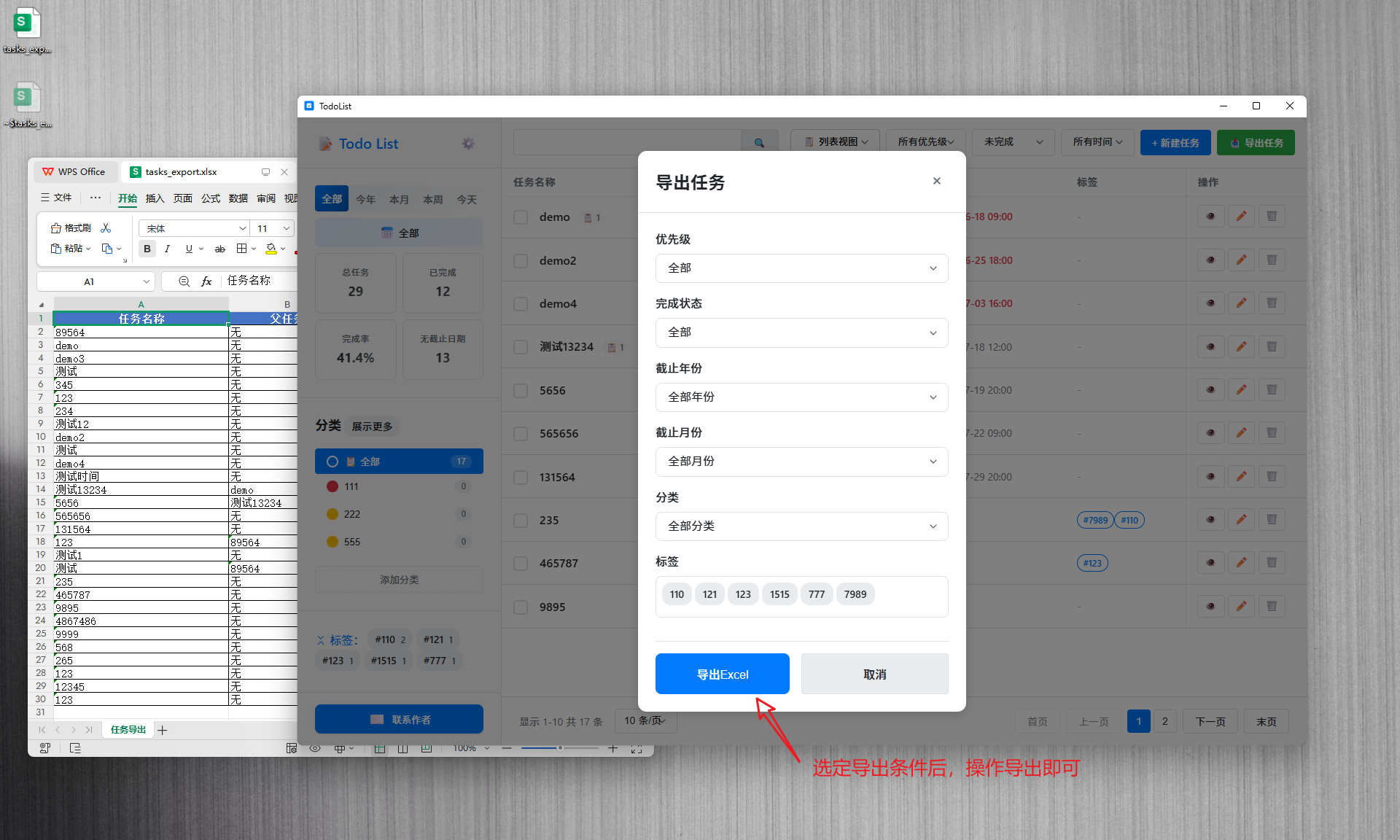
🔮 唐叔提前透个底:后续不排除会强化应用内的统计模块,让大家直接在 App 里完成归纳总结,减少导出操作的频率——不过那是后话了,先稳住当前版本。
窗口自适应
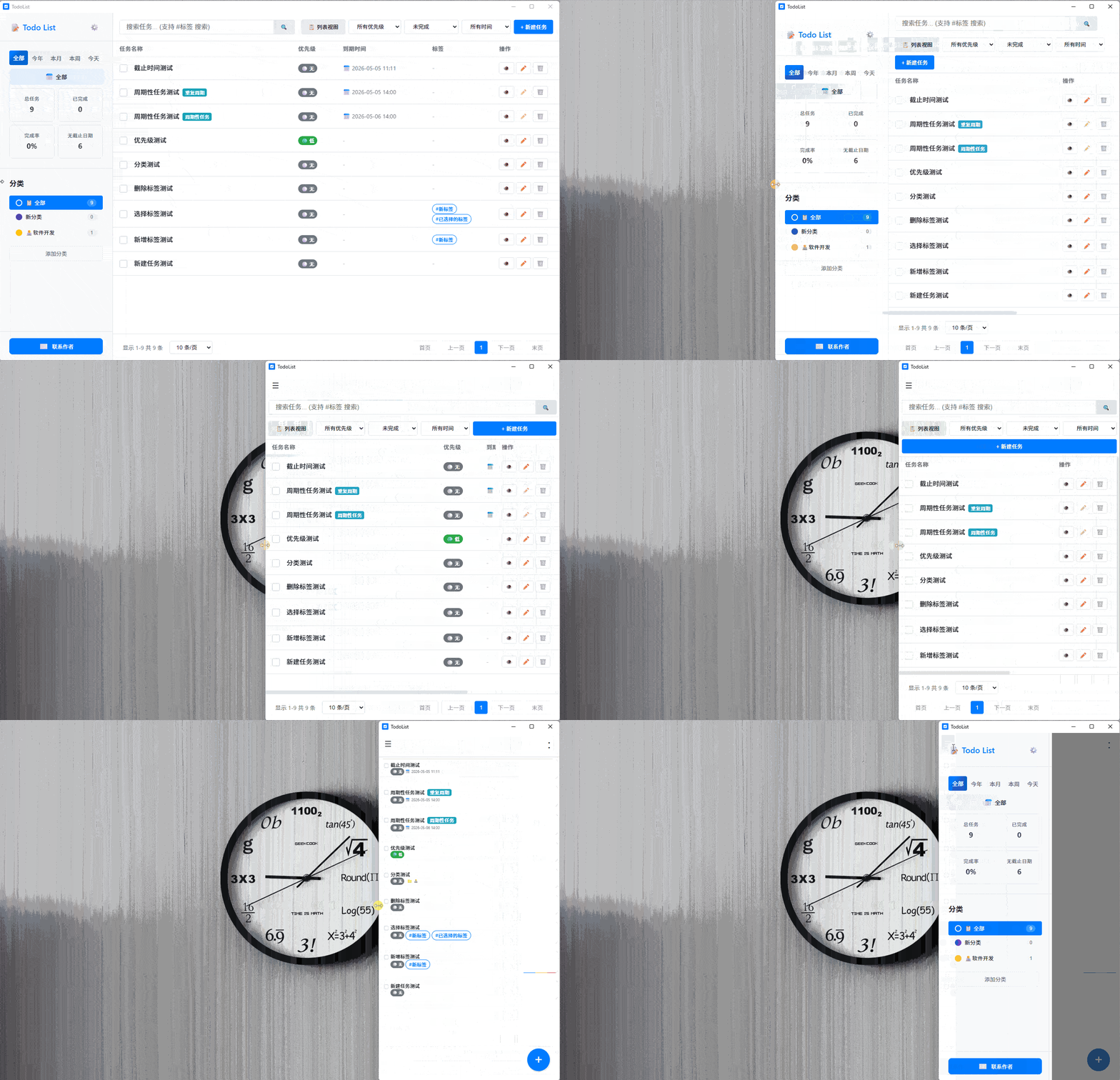
当前桌面端还支持窗口自适应,当横向收缩为窄窗口时,会自动调整页面布局为窄窗口布局。
移动端适配
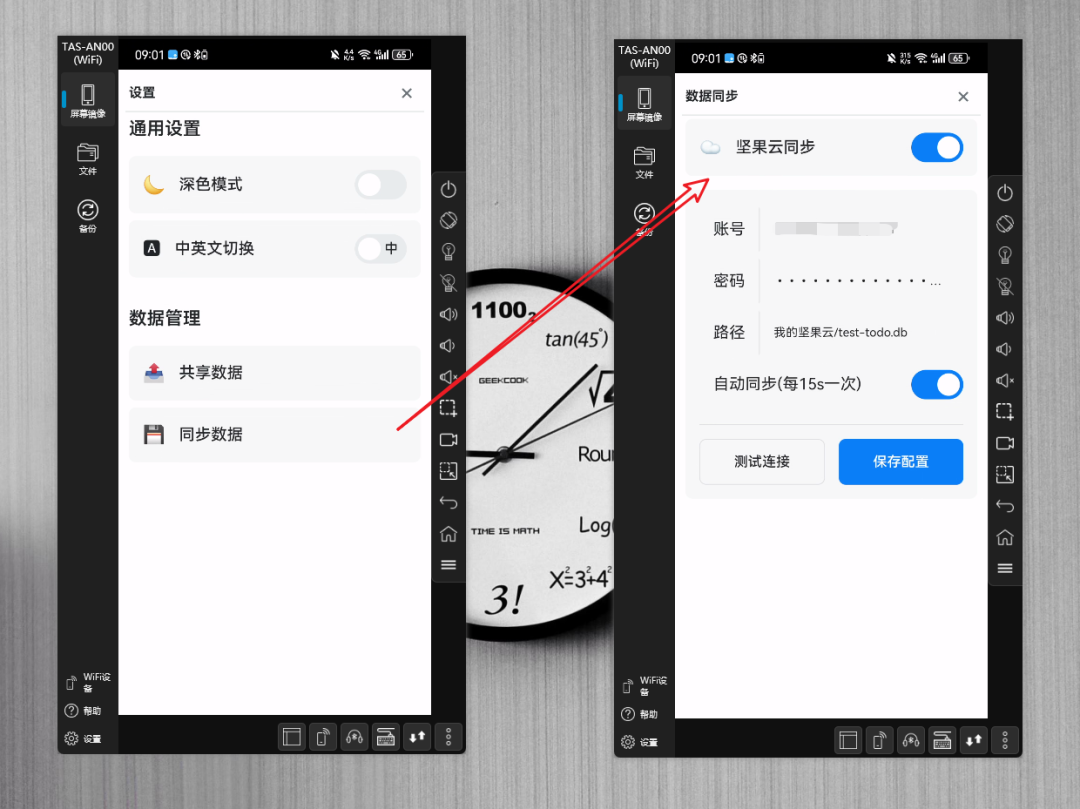
TodoList应用也支持Android端安装。除页面渲染效果不一样外,大部分功能使用和桌面端基本一致,这里仅介绍移动端特有的坚果云数据同步功能(v1.1.2版本桌面端也支持配置云同步功能)。配置同步后,就可以实现数据上云和多端数据共享。
说明:有关坚果云的账号密码获取可以查看:https://help.jianguoyun.com/?p=2064